章・節を見る
操作マニュアル
店舗
店舗の基本情報とマスタ(リソース・商品分類など)の管理について説明します。
店舗
店舗一覧
登録済みの店舗を一覧し、新規作成・アーカイブ・復元を行います。
「店舗を新規作成」からは、店舗名・業種・電話番号・住所・通知先メールアドレスを入力して店舗を追加できます。契約している店舗ライセンスの枠を使い切っているときは、作成・復元のボタンを押した時点でライセンスの追加案内が表示されます。使わなくなった店舗は削除ではなくアーカイブします。アーカイブした店舗はこの一覧からいつでも復元できます。
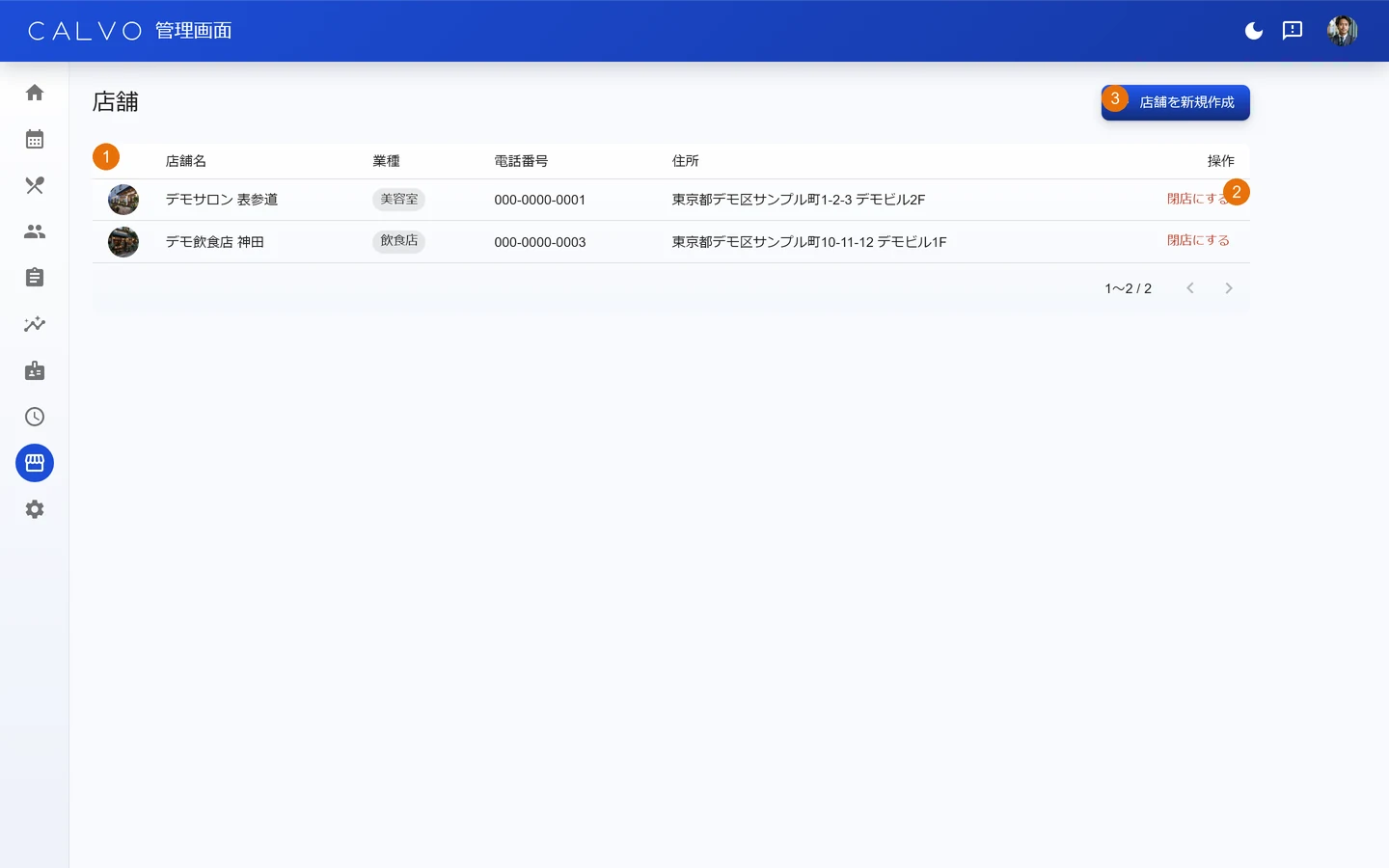
- 1店舗の一覧
- 2行をクリックすると編集画面を開く
- 3店舗を追加
店舗 / 店舗情報
基本情報
店舗名・業種・連絡先といった、店舗そのものの情報を編集します。
店舗名・業種(5種類から選択)・電話番号・住所・通知先メールアドレスを設定します。通知先メールアドレスは、新規のWeb予約やキャンセルの通知先です。空欄なら通知しません。電話番号・住所をお客様の予約ページに表示するかどうかは、この画面ではなく、予約の「予約ページの公開設定」で切り替えます。

店舗 / 店舗情報
ロゴ
店舗のロゴ画像をアップロードします。
アップロード・削除はどちらも即時に反映され、保存ボタンはありません。このロゴをメールに表示するかどうかは、この画面ではなく、予約の「メール」の送信設定で切り替えます。
店舗 / 店舗情報
営業時間
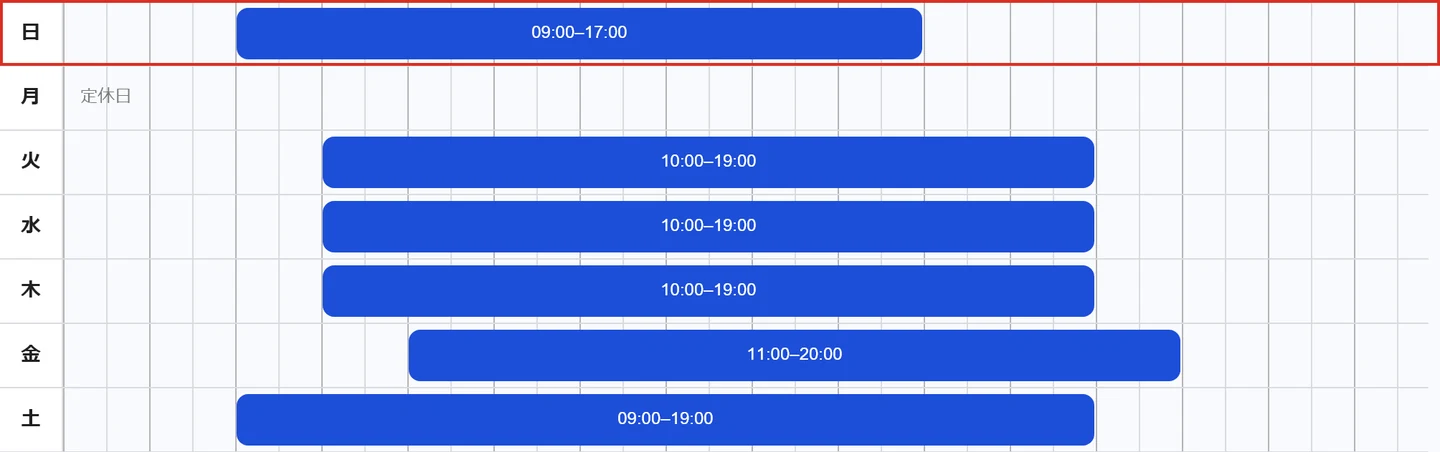
曜日ごとの営業時間帯を、マス目をなぞって設定します。
空いているマス目からドラッグすると塗り、塗られたマス目からドラッグすると消えます。1マスだけならクリックでも切り替えられます。帯のない曜日は「定休日」として扱われます。1日に複数の時間帯(休憩を挟む営業など)も設定できます。
店舗 / 店舗情報
定休日
曜日の定休日とは別に、特定の日付を定休日として登録します。
日付と名称(祝日・年末年始など)を入力して登録します。登録した定休日は一覧からいつでも削除できます。
店舗 / 店舗情報
モバイルオーダー
この店舗でモバイルオーダーを使うかどうかを切り替えます。
契約(組織設定のサブスクリプション)と、この店舗ごとの有効化は別のものです。契約したうえで、使う店舗ごとにここで有効にします。有効化はテナントが契約しているモバイルオーダーのライセンス枠を1件使います。枠を使い切っている場合は、この画面にその旨と使用状況が表示されます。QRコードカードの発行・印刷は「注文カード」から行います。
表示される条件
モバイルオーダーの画面は、モバイルオーダーをご契約いただいていて、かつ、いずれかの店舗の設定でモバイルオーダーを有効にしているときだけ、メインナビに表示されます。見当たらないときは、組織設定のサブスクリプションと、店舗の設定のモバイルオーダーをご確認ください。
店舗 / シフト・打刻
シフト設定
シフトの提出・承認を使うかどうかと、締めサイクルを設定します。
シフトの提出と承認を使うかどうかは、店舗ごとにこの設定で切り替えます。使わない設定にした店舗では、勤怠の「一覧」「承認」「提出」「出勤取消」「勤怠実績」を開くと、画面が案内に置き換わります。勤怠の画面がどの店舗の設定で判定するかは、その画面の上に店舗の絞り込みが出ている場合はその絞り込みで決まります。絞り込みが出ていない場合は、その人が担当している店舗が1つだけなので、常にその店舗の設定で判定されます。
-
01
シフトの提出・承認を使うかどうかを決める
使う設定にすると、締めサイクルの種類(月次・週次・任意の日数間隔)と締め日を設定できます。 -
02
締めサイクルを決める
月次なら毎月の締め日、週次なら締めの曜日、間隔指定なら基準日からの日数を設定します。設定した締めサイクルの単位でシフトの提出・承認が回ります。
店舗 / シフト・打刻
打刻の設定
打刻の締め時刻と、打刻を許可する場所(GPS・Wi-Fi)を設定します。
「営業日」カードでは、深夜まで営業する店舗のために、日をまたぐ勤務を1つの営業日として扱う区切り時刻を設定します。既定は0時です。「GPS」カードでは、店舗の座標と許容距離(50・100・200・500mから選択)を登録し、現在地がその範囲内のときだけ打刻できるようにします。「Wi-Fi」カードでは、許可するネットワークのIPアドレスを登録し、そのネットワークに接続しているときだけ打刻できるようにします。GPSとWi-Fiはそれぞれ独立して有効・無効にでき、両方を有効にした場合はどちらかの条件を満たせば打刻できます。有効化の切り替えは即時に保存されますが、座標・許容距離・登録ネットワークは画面末尾の保存ボタンでまとめて確定します。
店舗 / マスタ
商品分類
予約のサービス分類と、モバイルオーダーの飲食分類をまとめて管理します。
画面上部の切り替えで、予約メニュー用の「サービス分類」と、モバイルオーダー商品用の「飲食分類」を切り替えます。分類は追加・並べ替え・削除ができ、メニューや商品の登録時にここで作った分類から選びます。
店舗 / マスタ
リソース
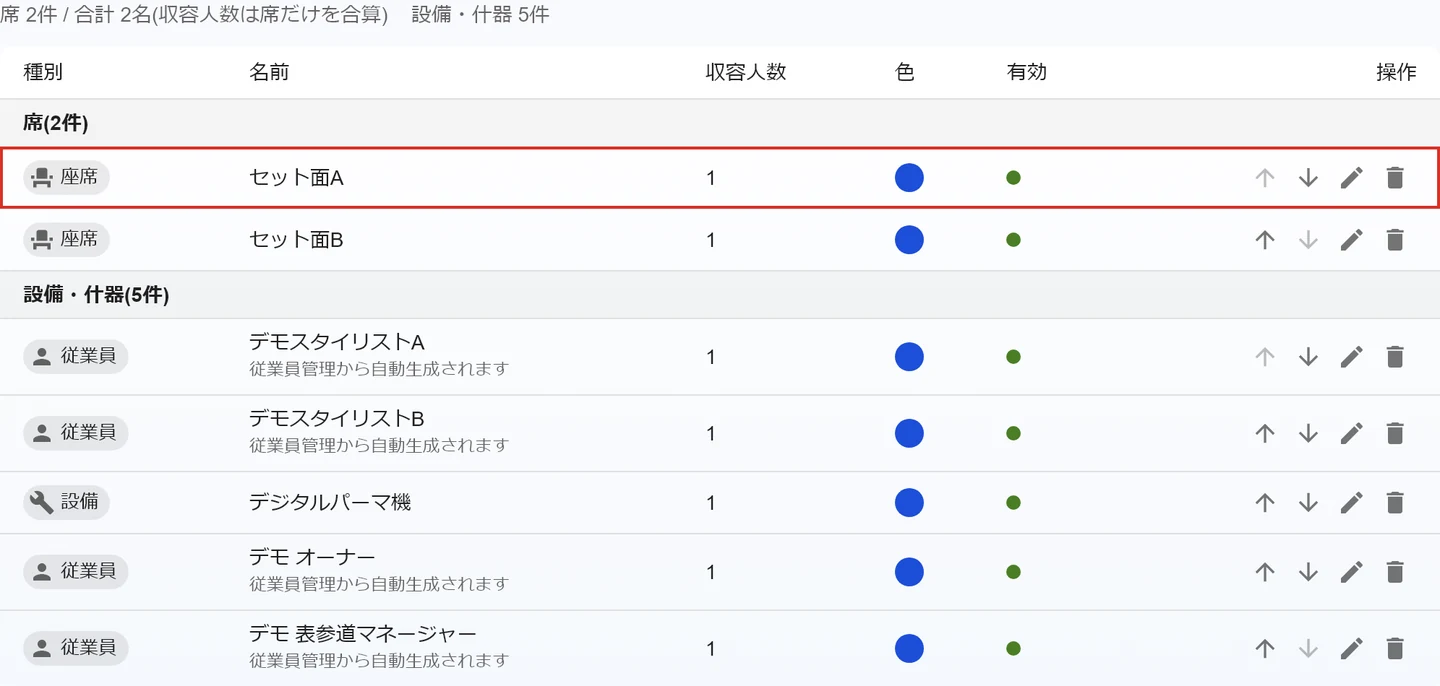
席・設備といった、予約の空き枠計算とモバイルオーダーの入口に使うマスタです。
リソースは「席」と「設備・什器」の2つに分かれます。予約のメニューに必要なリソースを指定すると、そのリソースが空いている時間だけ予約できるようになります。席には、モバイルオーダーのお客様が座席のQRコードから注文を始めるための入口トークンが割り当てられます。並び順はドラッグではなく上下ボタンで入れ替えます。並び順は各画面の表示順に使われます。
店舗 / マスタ
席の配置
登録した席・設備を、実際のフロアに合わせてマス目上に配置します。
マス目のドラッグで配置・サイズ変更・回転ができ、この画面から席・設備の新規登録や削除もできます。見えるマス目の数は15〜30の範囲で3マスずつ変更でき、枠の実際の幅に合わせて1マスあたりの大きさが自動で決まります。リソースそのものの定義(名称・種類など)は「リソース」の画面で行います。この画面は配置だけを扱います。
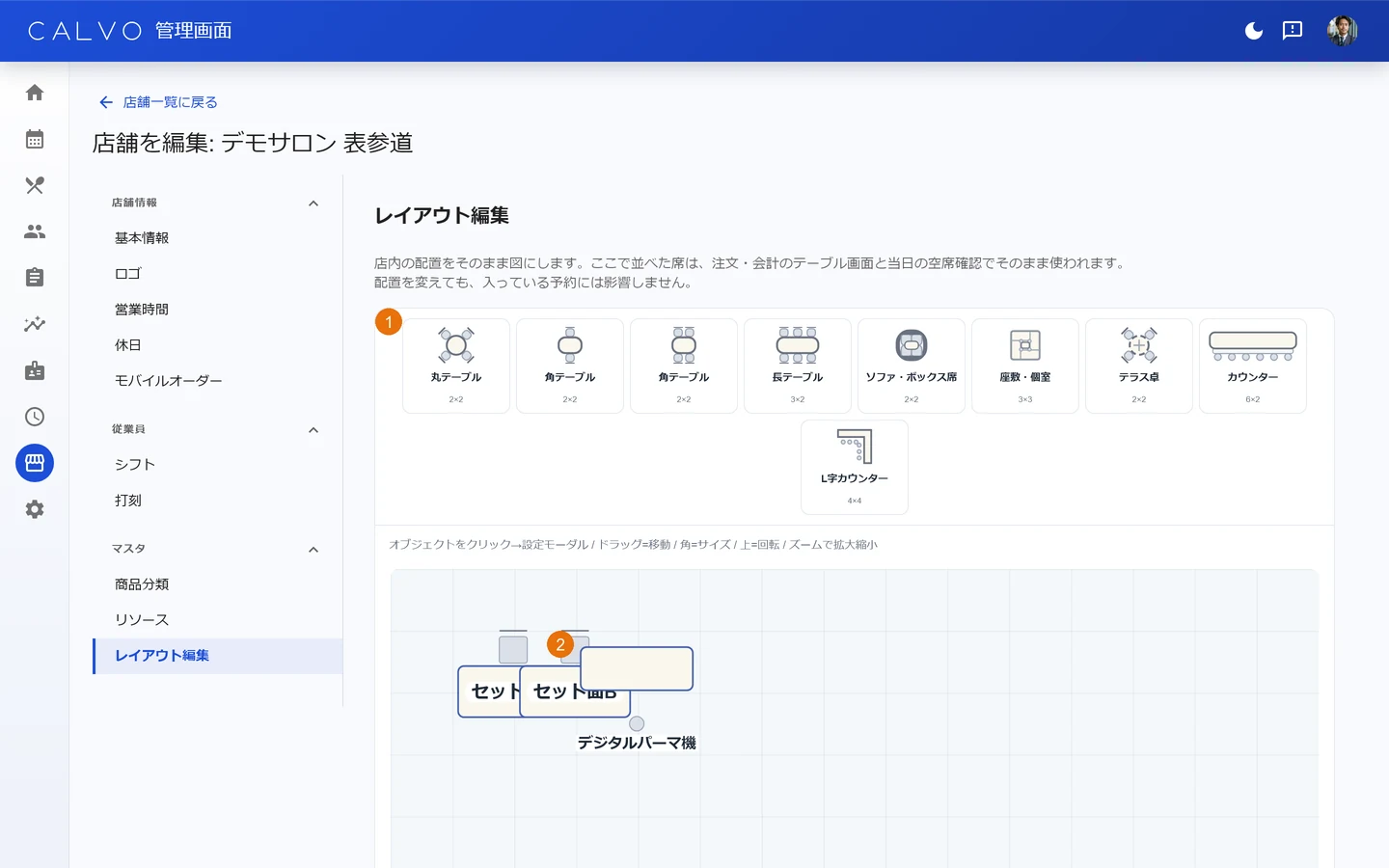
- 1テンプレートのパレット
- 2配置の面(すでに置かれた席・設備)
店舗 / マスタ
座席QRの印刷
お客様が座席のQRコードから直接注文を始められるよう、席のQRコードをまとめて印刷します。
座席QRの印刷は、リソースの一覧の中にあります。リソースを1件も登録していない店舗ではこの面ごと表示されないので、先にリソースを登録してください。
印刷できるのはQRコードが有効な席だけです。件数を確認したうえで、PDFとして書き出して印刷します。
店舗 / モバイルオーダー
注文カード
相席の卓でも組(グループ)ごとに注文を分けて受け付けるためのQRカードです。
-
01
カードを発行する
枚数(1・5・10・20・50枚から選択)と番号の接頭辞を指定して発行します。発行時に置く卓を指定すると、発行した全カードにその卓が入ります。 -
02
卓に置いて使う
カードは卓に置いたまま使います。お客様がスキャンした時点でどの組かが決まるので、相席でも注文が別の組の伝票に混ざりません。会計で組を閉じるとカードの紐づけは自動で外れ、次のお客様がそのまま使えます。 -
03
印刷する
カードのトークンは固定なので、印刷は最初の1回で済みます。「カードのPDFを出力」から、A4にQRコードを並べたPDFを書き出します。
カードは無効化・再有効化ができます。無効化したカードはお客様がスキャンしても注文を始められません。