章・節を見る
操作マニュアル
モバイルオーダー
テーブルからの注文受付〜会計と、商品・受付時間・税率・クーポン・レジ連携まわりの設定について説明します。
モバイルオーダー
モバイルオーダーでできること
テーブルのお客様がQRコードから直接注文し、スタッフが受けて会計するまでを扱います。
お客様がテーブルのQRコードから注文すると、その内容が「注文状況」画面にリアルタイムで届き、スタッフは提供状況を管理しながら準備を進めます。お客様が食事を終えたら「会計」画面から、Square決済端末への送信、またはレジでの会計締めのいずれかで伝票を締めます。会計済みの伝票はあとから「伝票履歴」で検索できます。このほか、食事メニュー・注文を受け付ける時間帯・税率・クーポン・レジ(Square)との連携を設定できます。

表示される条件
モバイルオーダーの画面は、モバイルオーダーをご契約いただいていて、かつ、いずれかの店舗の設定でモバイルオーダーを有効にしているときだけ、メインナビに表示されます。見当たらないときは、組織設定のサブスクリプションと、店舗の設定のモバイルオーダーをご確認ください。
モバイルオーダー / 運用
注文状況
お客様からの注文をリアルタイムで受け、提供状況を管理します。
「要対応」タブには、まだ提供していない注文と、卓が決まっていない組が並びます。「卓管理」タブでは、フロア上の卓ごとに組の状況を確認し、空いている卓へ組を案内したり、卓を移動したりできます。提供状況は注文の品ごとに切り替え、会計は「会計待ちにする」で送ったあと、レジで締めるか Square端末へ送るかを選びます。
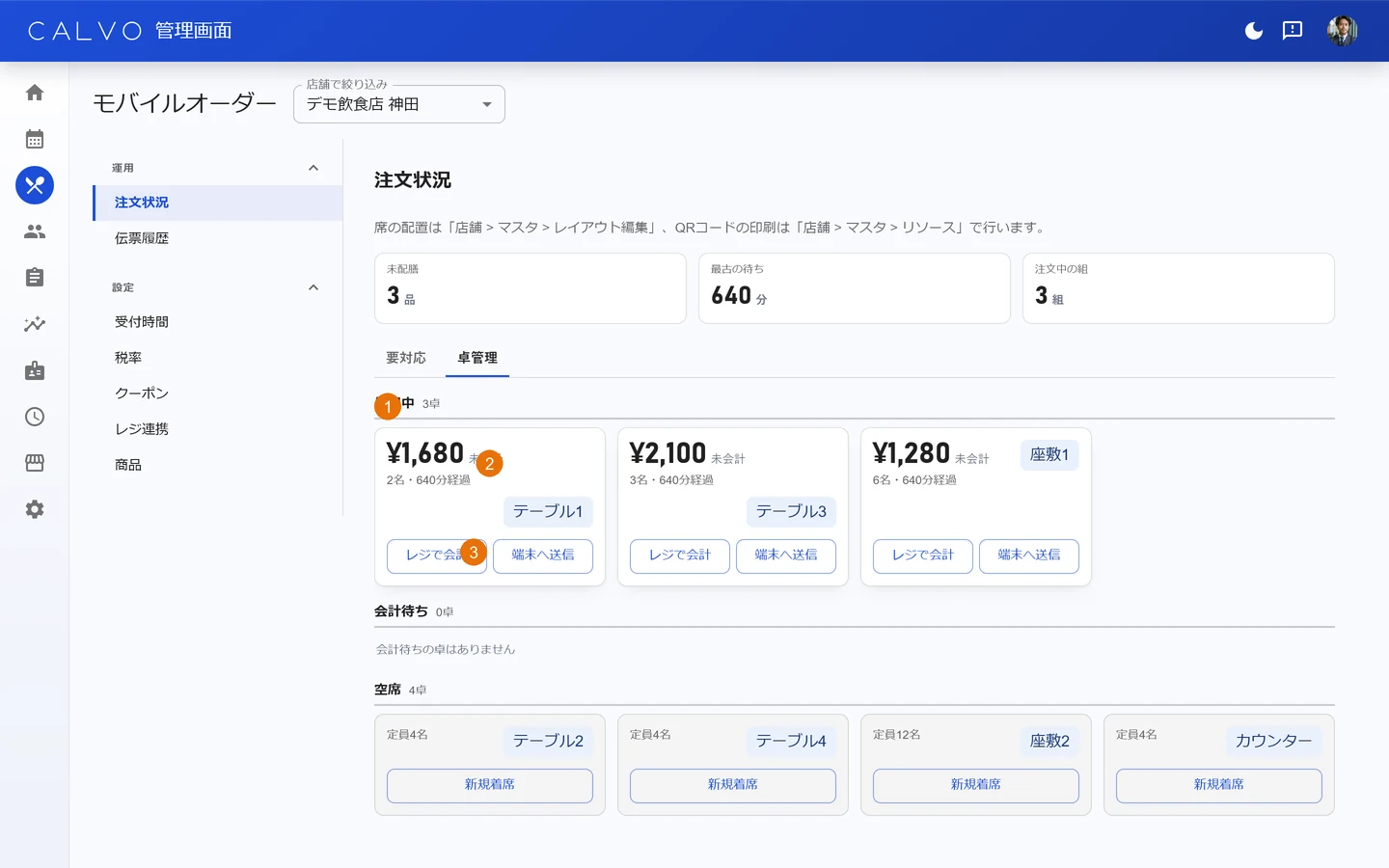
- 1卓の一覧
- 2注文の状態
- 3会計へ進む
モバイルオーダー / 運用
会計
伝票の明細を確認し、Square決済端末への送信、またはレジでの会計締めを行います。
明細と合計金額を確認したあと、「Square端末で会計」または「レジ会計で締める」のどちらかを選びます。Square端末へ送ると、端末での支払いが完了するまでこの画面が自動的に状況を確認し続けます。一度会計を締めた伝票は再送信できません。金額の誤りなどに気づいたときは、ここからではなく「伝票履歴」から状況を確認してください。
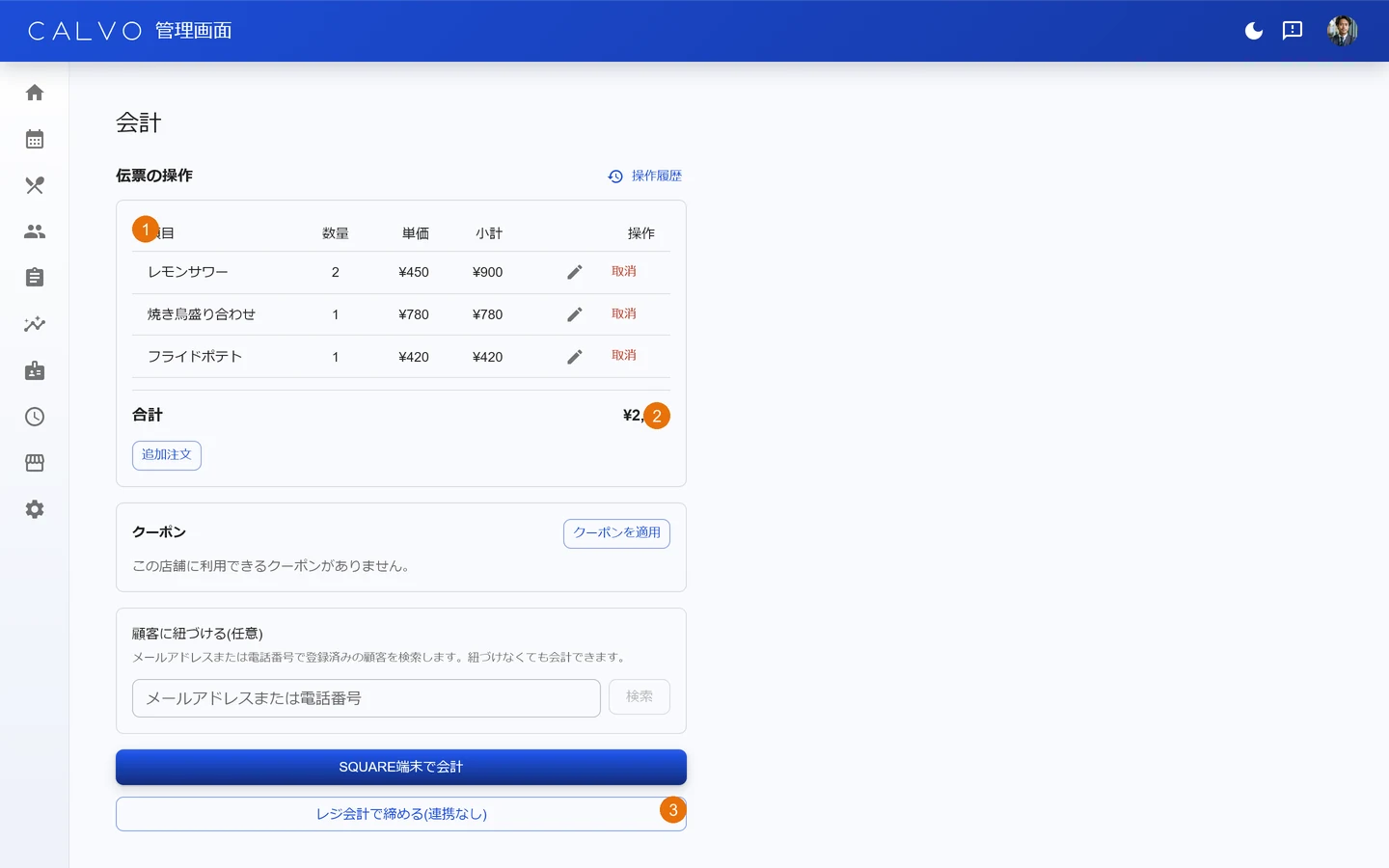
- 1注文の明細
- 2合計金額
- 3会計を確定
モバイルオーダー / 運用
伝票履歴
会計済みを含めた伝票を、期間や卓・支払方法・状態から検索します。
期間・卓や席・支払方法(レジ / Square)・金額帯・状態(会計済み・受付中・取消)を組み合わせて絞り込めます。行を選ぶと、その伝票の会計画面が開き、明細を確認できます。
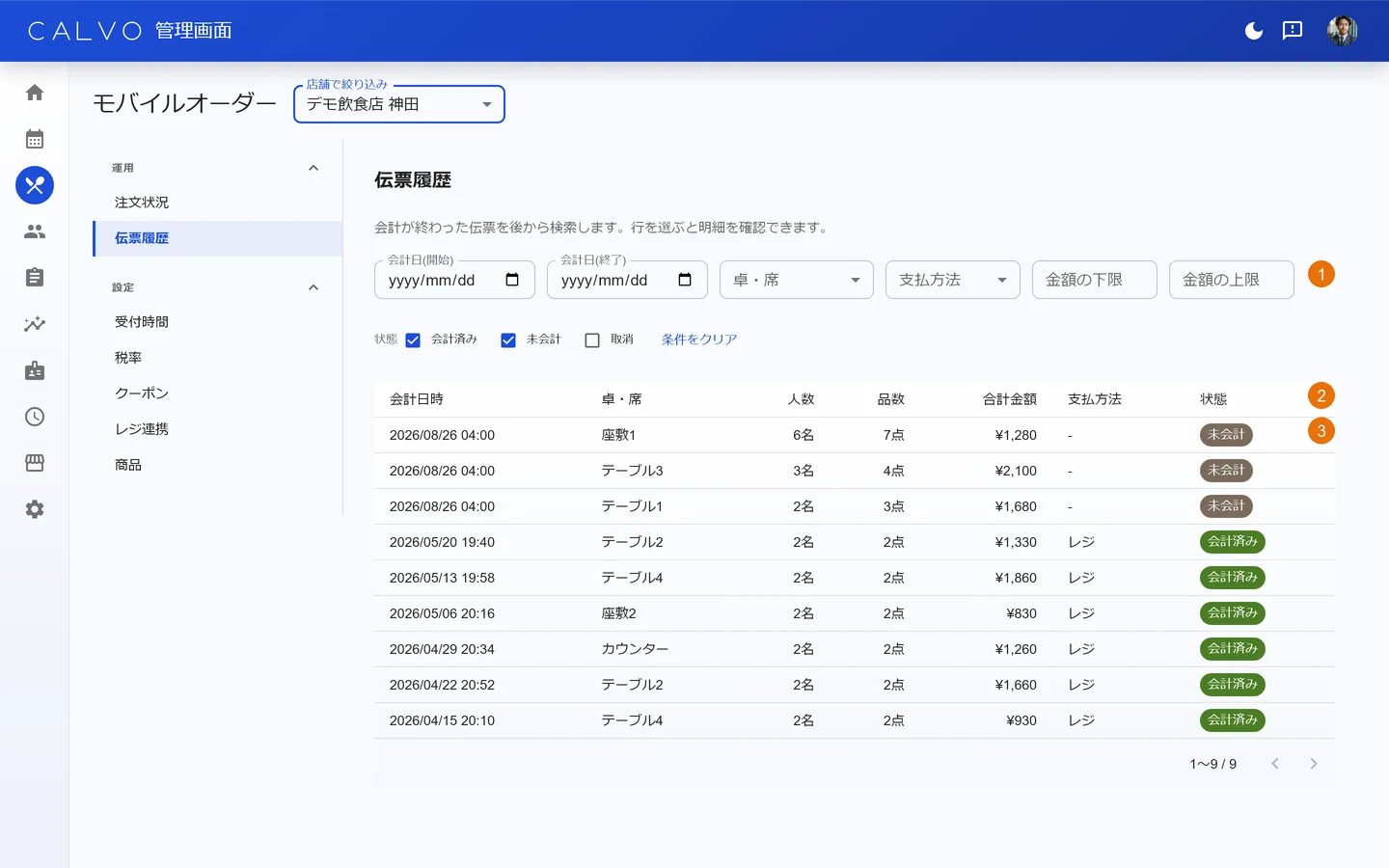
- 1絞り込み
- 2伝票の一覧
- 3明細を開く
モバイルオーダー / 設定
食事メニュー
お客様がQRコードから注文する商品を登録・編集します。
一覧では写真・商品名・カテゴリ・有効/無効を確認でき、カテゴリで絞り込めます。価格やオプション(トッピング・サイズなど)は、行を選んで開く編集画面で設定します。
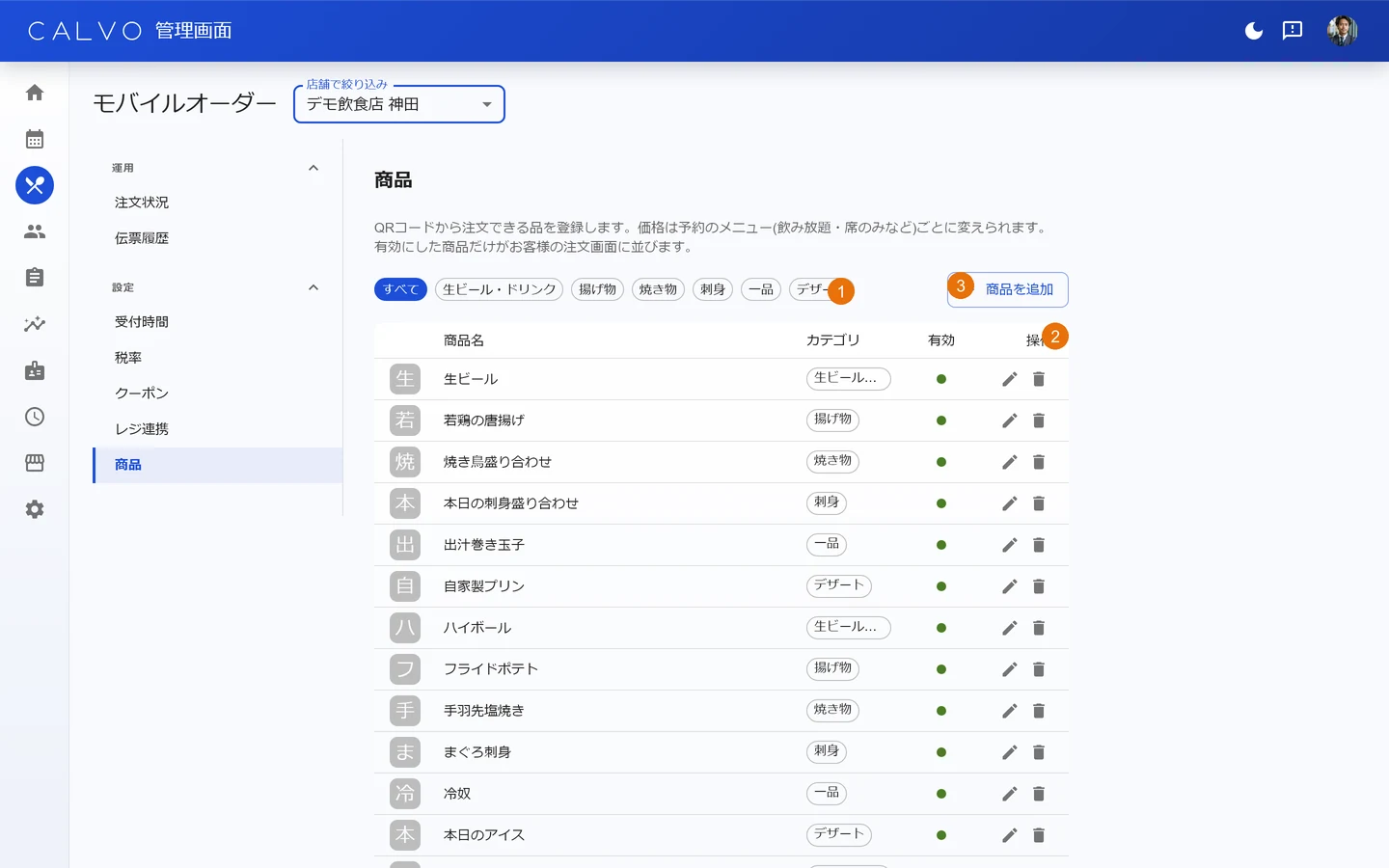
- 1分類の一覧
- 2商品の一覧
- 3商品を追加
モバイルオーダー / 設定
注文スケジュール
お客様が新しく注文を始められる時間帯と、注文の締切を決めます。
受け付ける時間帯は営業時間の設定をそのまま使います。この画面では時間帯の帯そのものは編集しません。ラストオーダーは、受付時間帯の終了の何分前でお客様の注文を締め切るかを分数で設定します。締め切ったあとも、スタッフはテーブル画面から注文を追加できます。

モバイルオーダー / 設定
税率
価格の入力方法・税率区分・端数処理・税率の改定スケジュールを設定します。
税率は「適用開始日つきの行」として持ちます。改定するときは行を追加し、既存の行は書き換えません。軽減税率を使わない設定にすると、軽減税率の入力欄自体が表示されなくなります。設定を変更しても、すでに会計済みの伝票の金額は変わりません。

モバイルオーダー / 設定
クーポン
会計時に適用できるクーポンを登録します。
対象を商品またはカテゴリのいずれかで指定して登録すると、会計画面から適用できるようになります。

モバイルオーダー / 設定
レジ連携
Square決済端末との接続を設定します。
未接続のときは、Squareの認可画面へ進んで接続します。接続後は、ロケーションを選んでペアリングコードを発行し、会計で使う決済端末を登録します。接続を解除すると、会計画面からSquare端末への送信ができなくなり、レジ会計のみになります。
モバイルオーダー
席とQRコードの用意
お客様が注文するときに読み取るQRコードは、席・卓の設定から発行します。
席や卓のレイアウト、QRコードの印刷、商品分類の管理は、店舗の設定から行います。
詳しくは店舗のマニュアルをご覧ください。