章・節を見る
操作マニュアル
顧客
顧客情報の管理と、アンケート・分析について説明します。
顧客
顧客一覧
登録されている顧客を検索し、詳細へ進みます。
氏名・ふりがな・電話番号・メールアドレスの列を、店舗の絞り込みと組み合わせて確認できます。行をクリックすると、その顧客の詳細画面(顧客情報・接客履歴・伝票履歴・アンケート回答履歴)を開きます。CSVメニューから、顧客の一括登録・出力と、来客履歴の一括登録・出力ができます。
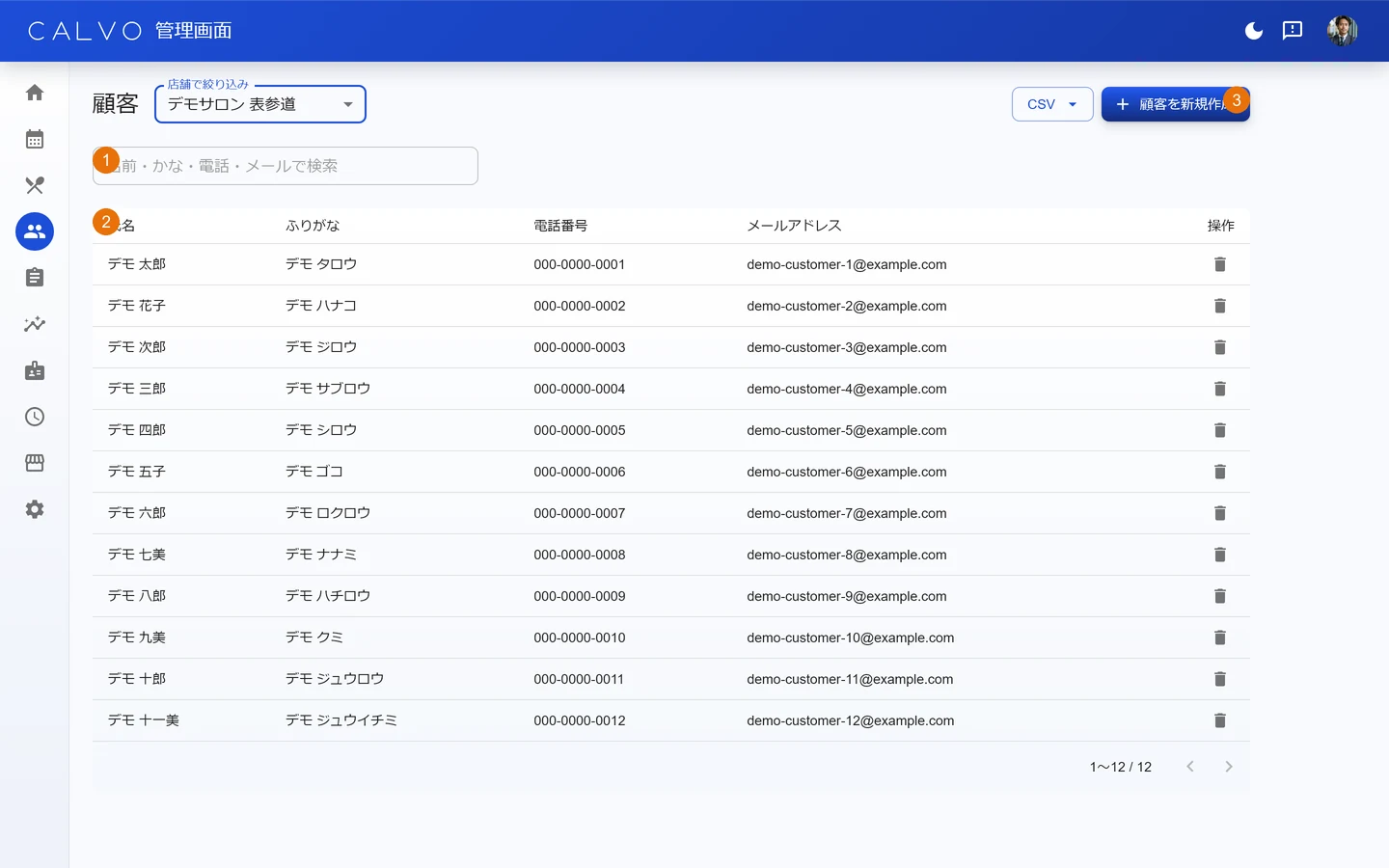
- 1検索欄
- 2顧客の一覧
- 3顧客を追加
顧客
顧客詳細
1人の顧客について、情報・来店・注文・アンケート回答をまとめて確認します。
画面は4つのタブに分かれています。「顧客情報」は氏名・ふりがな・電話番号・メールアドレス・郵便番号・住所・備考を編集するタブです。「接客履歴」は来店回数・予約件数・累計利用額などのサマリーと、予約履歴の一覧を表示するタブです。予約を介さない来店は、ここから手動で登録できます。「伝票履歴」はモバイルオーダーで注文した内容の履歴を表示するタブです。「アンケート回答履歴」は、この顧客が回答したアンケートの一覧を表示するタブです。
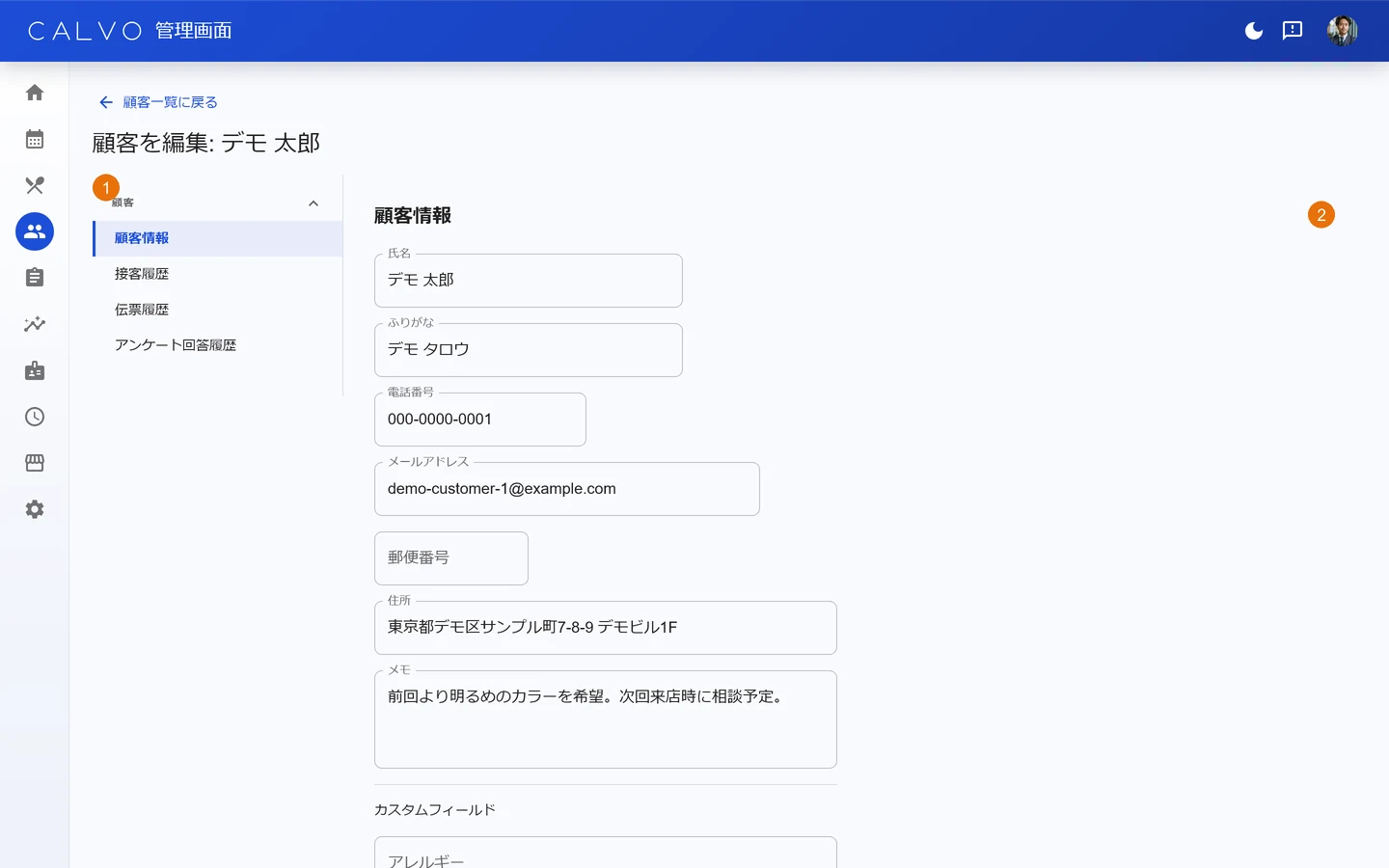
- 14つのタブ(顧客情報・接客履歴・伝票履歴・アンケート回答履歴)
- 2選択中のタブの内容(ここでは顧客情報)
顧客
顧客の項目を増やしたいとき
標準の項目にない情報を管理したいときの案内です。
氏名や電話番号など標準の項目のほかに、店舗独自の項目(カスタム項目)を顧客情報に追加できます。追加したカスタム項目は、顧客詳細の「顧客情報」タブに表示され、通常の項目と同じように編集できるようになります。カスタム項目の追加・編集・削除は、組織設定の章で説明しています。
アンケート
アンケート一覧
作成済みのアンケートを確認し、新規作成・編集へ進みます。
名前・(全店舗表示のときは店舗)・有効/無効・設問数・回答数の列で、アンケートを一覧できます。行をクリックすると、そのアンケートの編集画面を開きます。
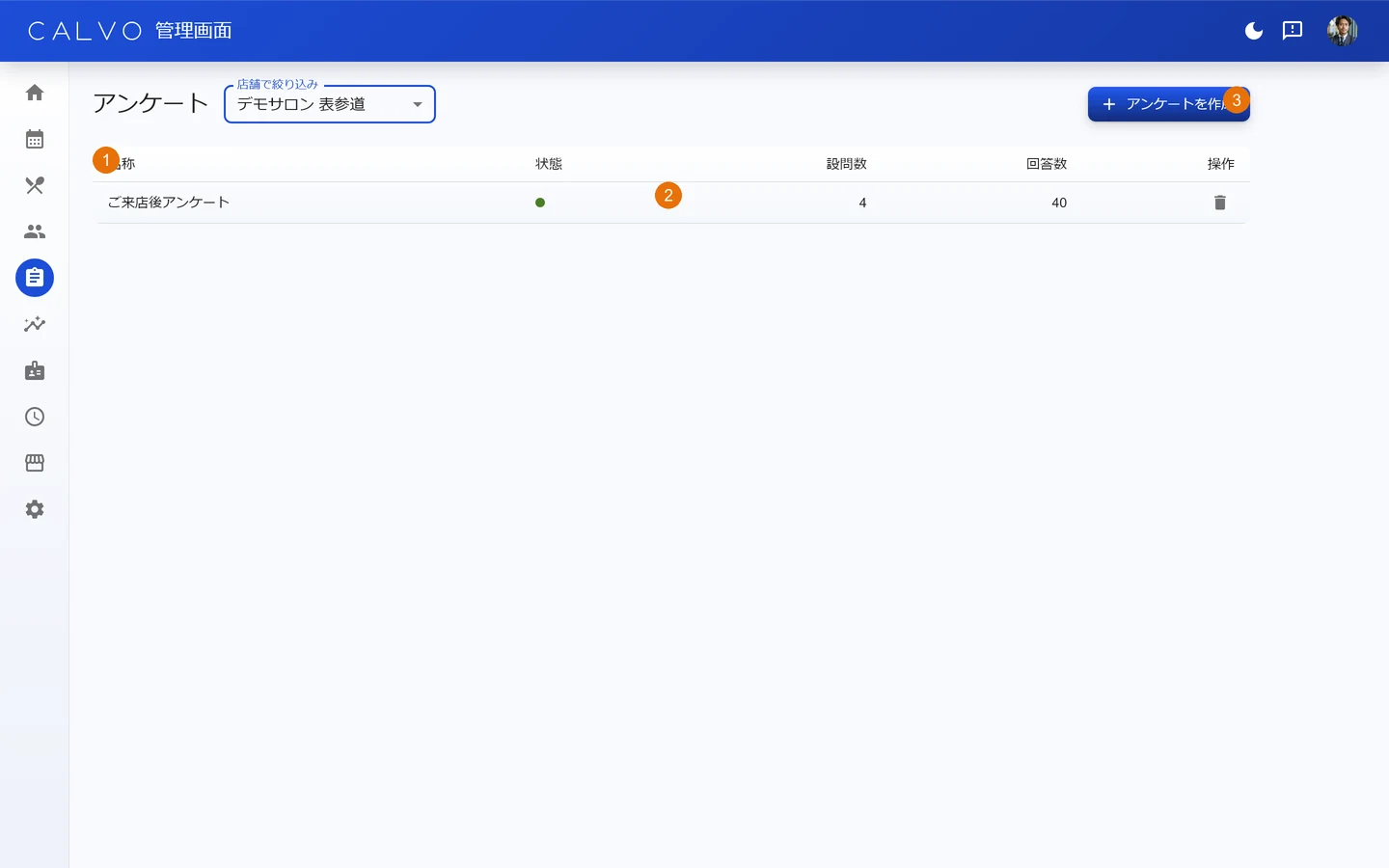
- 1アンケートの一覧
- 2公開の状態
- 3アンケートを作成
アンケート
アンケート編集
アンケートの内容と公開状態を設定します。
左サブナビは「基本情報」と「設問設定」の2つに分かれています。保存済みのアンケートでは、これに「回答一覧」を加えた3つに分かれています。「基本情報」では、アンケートの公開切り替えと、回答用の固定URL(またはQRコード)を確認できます。「設問設定」は、「名称と説明」「設問」「お礼メッセージ」の3ステップに分かれた編集画面で、どのステップからでも自由に行き来できます。編集中の内容は、右側のプレビューにその場で反映されます。
-
01
名称と説明を入力する
アンケートの名前と、回答者向けの説明文を入力します。新規作成時は、業種別のテンプレートから設問一式を差し込むこともできます。 -
02
設問を編集する
設問の追加・並べ替え・削除ができます。スタッフを選ぶ設問や、メニューを選ぶ設問も追加できます。 -
03
お礼メッセージを設定する
回答完了後に表示されるサンクスページの文面を編集します。
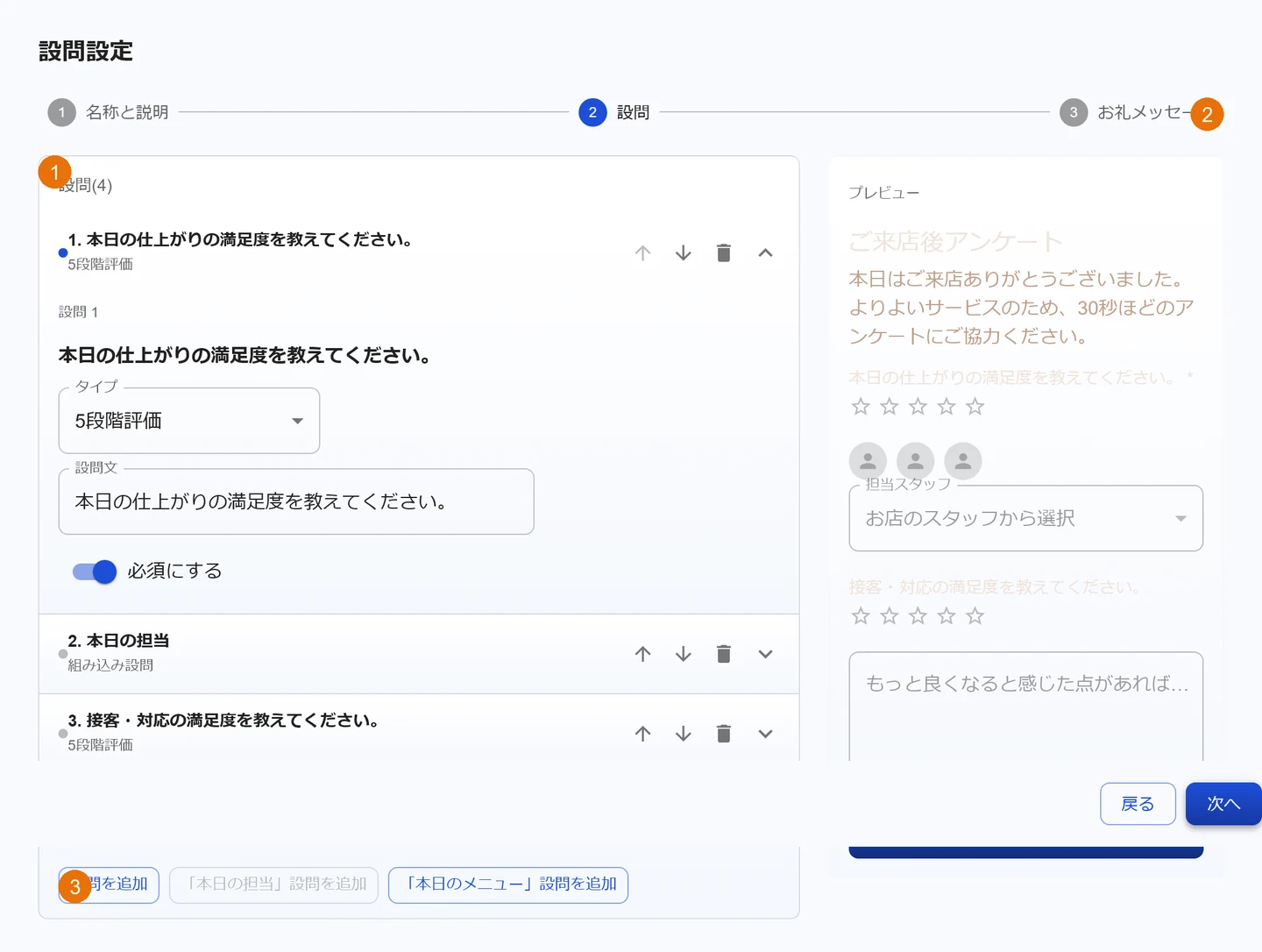
- 1設問の一覧
- 2ステップの切り替え
- 3設問を追加
アンケート
回答の閲覧
寄せられた回答を確認します。
アンケートの編集画面の左サブナビに並ぶ「回答一覧」に表示されます。保存済みのアンケートにだけ表示され、新規作成中は表示されません。未対応の低評価回答があるときは、その件数が一覧の上に表示されます。回答ごとに対応済み/ 未対応を切り替えられます。

分析
分析の全体像
分析画面の全体の構成です。
分析画面は、左サブナビでリーフを切り替える構成です。並ぶグループは「予算」「商品別売上」「分析を作る」と、保存済み分析をまとめたカテゴリごとのグループです。カテゴリを設定していない保存済み分析は、末尾の「未分類」グループにまとまります。
分析 / 予算
予算
店舗ごとの売上目標を月単位・日単位で入力します。
12か月をカードで並べる年ビューと、1か月をカレンダーで表示する月ビューを切り替えられます。日ごとの予算は、月ビューのカレンダーの日付セルで直接編集し、下書きの状態でまとめて確認してから保存します。
分析
商品別売上
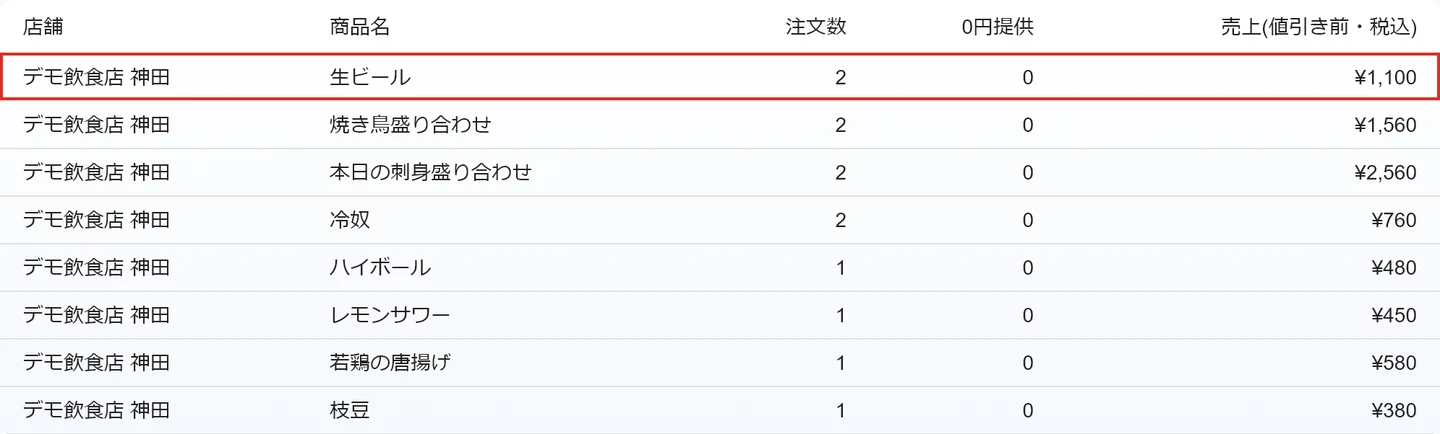
モバイルオーダーで注文された商品ごとの売上を確認します。
月を選んで、その月にモバイルオーダーで注文された商品ごとの売上件数・売上金額を確認できます。
表示される条件
この項目は、モバイルオーダーをご契約いただいていて、いずれかの店舗の設定でモバイルオーダーを有効にしていて、かつ、保存済み分析の閲覧権限があるときだけ、画面内の左サブナビに表示されます。見当たらないときは、組織設定のサブスクリプションと、店舗の設定のモバイルオーダーと、組織設定の権限設定をご確認ください。
分析
分析を作る
集計軸とグラフの種類を選んで、独自の分析を組み立てます。
項目パネルからフィールドを「フィルタ」「列」「行」「値」の枠へ割り当て、集計結果とグラフのプレビューを見ながら組み立てます。グラフの種類は途中で切り替えられます。まとまったら名前とカテゴリを付けて保存します。
表示される条件
この項目は、保存済み分析の作成・編集権限があるときだけ、画面内の左サブナビの「分析を作る」に表示されます。見当たらないときは、組織設定の権限設定をご確認ください。
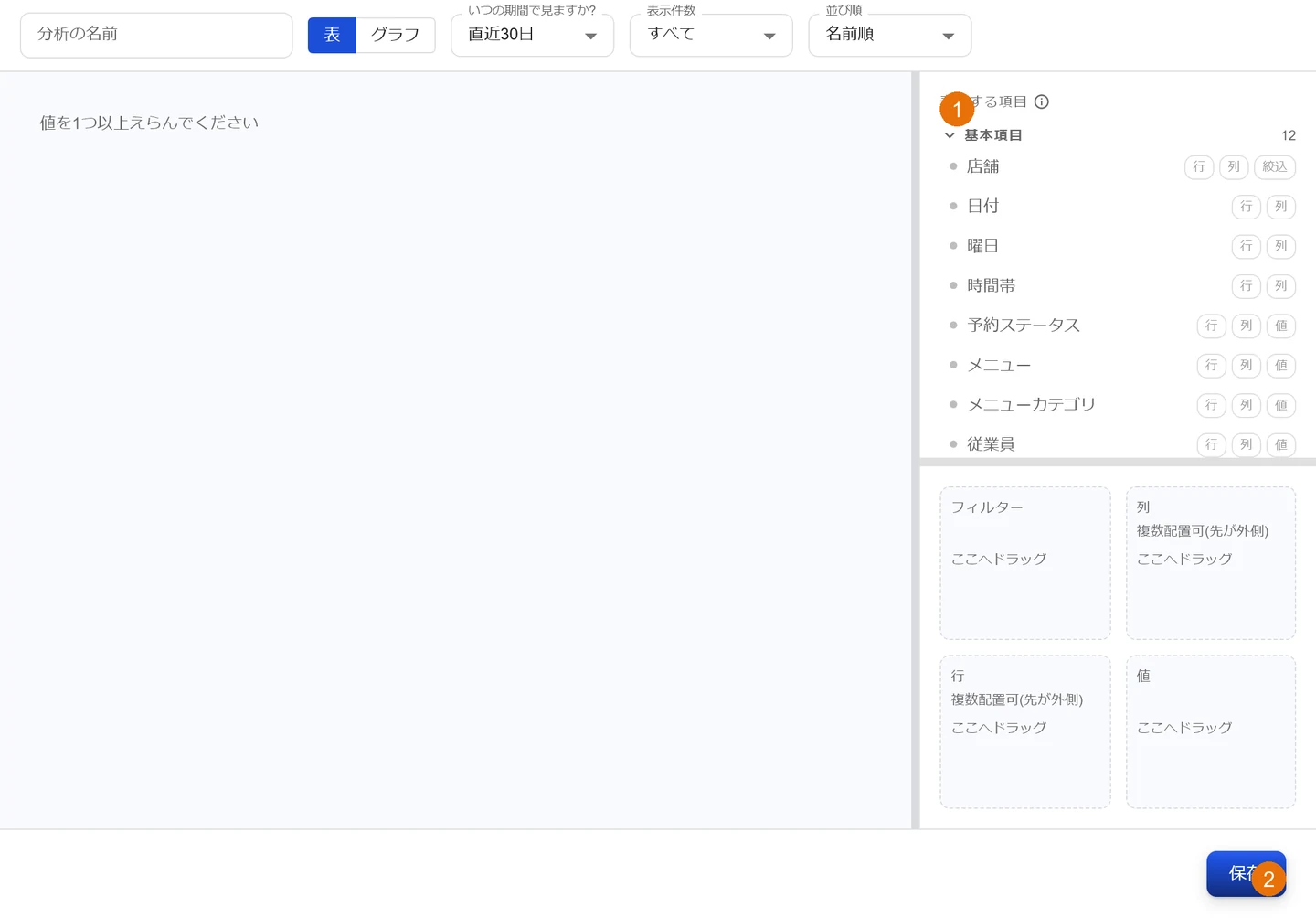
- 1フィールドの一覧
- 2保存
分析
カテゴリの管理
保存済み分析を分類するカテゴリを整えます。
カテゴリの追加・改名・削除・並べ替えができます。カテゴリとは別に、保存済み分析をカテゴリ内で並べ替える表もこの画面にあります。
表示される条件
この項目は、保存済み分析の作成・編集権限があるときだけ、画面内の左サブナビの「分析を作る」に表示されます。見当たらないときは、組織設定の権限設定をご確認ください。
分析
保存済み分析を開く
保存済みの分析を左サブナビから選んで開きます。
保存済みの分析は、カテゴリごとのグループに分かれて左サブナビに並びます。閲覧だけができる場合は、表示できる分析が1件も無いカテゴリのグループは並びません。作成・編集権限がある場合は、保存先として選べるよう、分析が1件も無いカテゴリのグループも並びます。カテゴリを設定していない分析があるときは、「未分類」のグループにまとまります。
分析
分析の共有
保存済み分析を誰に見せるかを設定します。
分析画面の右下フッターにある「アクセス権を設定」から、公開範囲を「テナント全員に公開」と「指定したユーザーのみ」のどちらかに設定できます。「指定したユーザーのみ」を選んだときは、見られるユーザーを個別に選びます。同じフッターから、その分析をホームのウィジェットに追加したり、外したりすることもできます。