章・節を見る
操作マニュアル
勤怠
打刻と、シフトの提出・承認・一覧・勤怠実績・出勤取消について説明します。
勤怠
勤怠の全体像
シフトの提出・承認と、打刻・勤怠実績の確認を1つのメインナビ項目にまとめています。
スタッフがシフトを提出し、オーナー・マネージャが承認すると、その内容がシフト表に反映されます。当日はスタッフが打刻で出勤・退勤・休憩を記録し、記録はオーナー・マネージャ向けの勤怠実績で日次に確認できます。確定したシフトに対して出勤を取り消したいときは、専用の画面から登録・解除します。

シフトの提出と承認は、店舗ごとに使うかどうかを選べます。使わない設定の店舗では、勤怠の「一覧」「承認」「提出」「出勤取消」「勤怠実績」を開くと、画面が案内に置き換わります。画面の上に店舗の絞り込みが出ている場合、どの店舗の設定で判定するかはその絞り込みで決まり、絞り込んでいないときは絞り込みに並ぶ先頭の店舗が使われます。目的の店舗の設定を確かめたいときは、絞り込みでその店舗だけを選んでください。絞り込みが出ていない場合は、担当している店舗が1つだけなので、その店舗の設定で判定されます。
表示される条件
勤怠の画面は、オーナーまたはマネージャの権限があるか、その従業員の基本シフトを有効にしているときだけ、メインナビに表示されます。見当たらないときは、組織設定の従業員の編集で、ロールと基本シフトの設定をご確認ください。
勤怠 / 打刻
打刻
出勤・休憩・退勤をその場で記録します。
今の状態に応じて「出勤」「休憩に入る」「休憩から戻る」「退勤」のいずれかのボタンが表示され、押すとその時刻で記録されます。休憩中は退勤ボタンを出さず、先に休憩から戻ってから退勤する流れにしています。打刻の前に、位置情報から店舗までのおおよその距離を確認できます。店舗の許容範囲から離れている、位置情報の精度が不足している、店舗のWi-Fiに接続していない、といった場合は打刻が受け付けられず、その場で理由が表示されます。複数の店舗に所属しているスタッフは、打刻の前にどの店舗で勤務するかを選びます。打刻が受け付けられなかったときや、記録した時刻が実際とずれていたときは、この画面から打刻修正の申請に進めます。
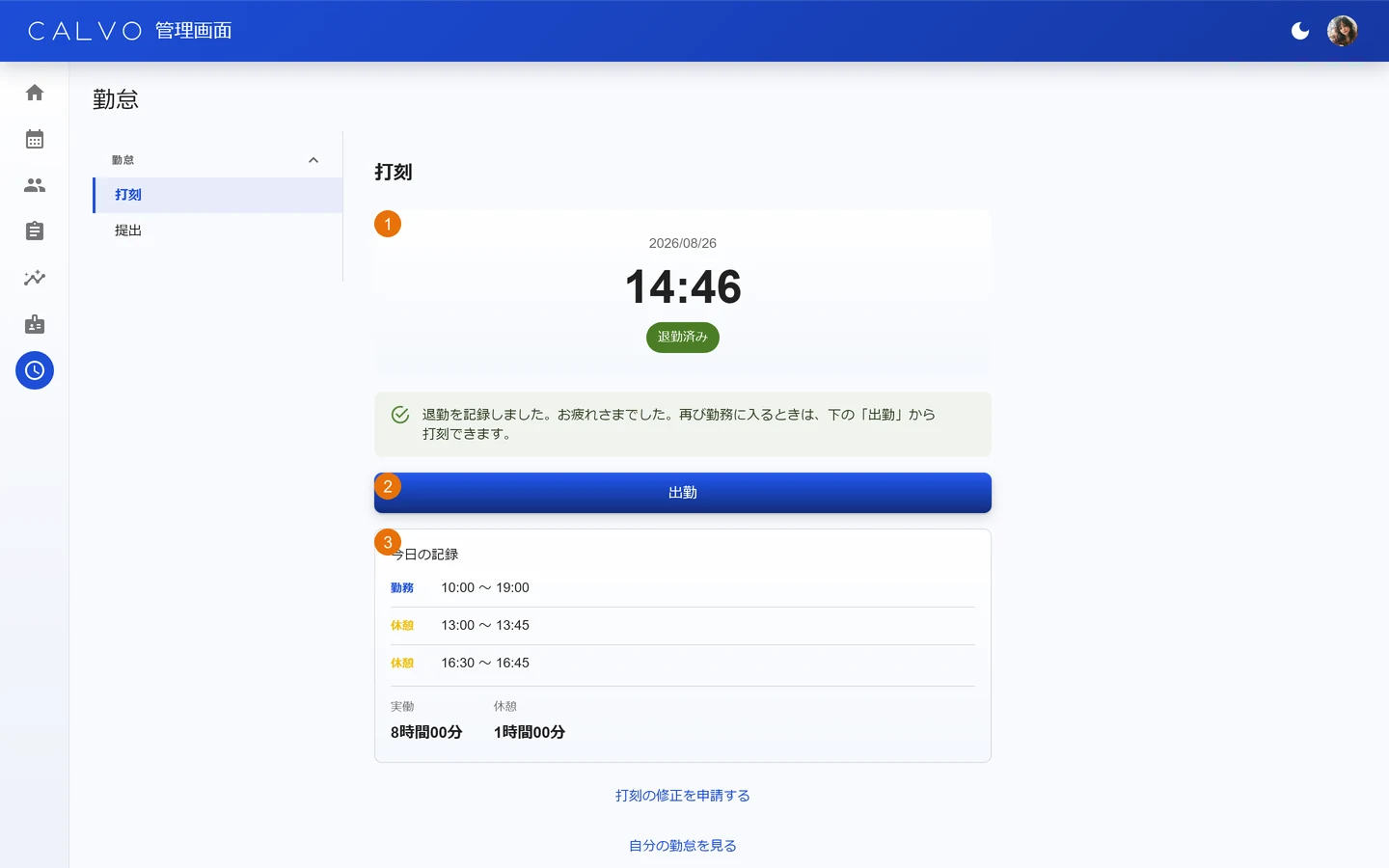
- 1現在の状態
- 2出勤・退勤のボタン
- 3本日の打刻
表示される条件
この項目は、その従業員の基本シフトを有効にしているときだけ、画面内の左サブナビに表示されます。見当たらないときは、組織設定の従業員の編集で、基本シフトの設定をご確認ください。
勤怠 / 打刻
自分の勤怠
自分の打刻記録を月単位で振り返ります。
月を切り替えながら、日ごとの出勤・退勤・休憩の時刻と実働時間を一覧で確認できます。打刻修正の申請中・差し戻しの行は、そのまま申請画面へ進んで内容を確認・修正できます。
勤怠 / 打刻
打刻修正の申請
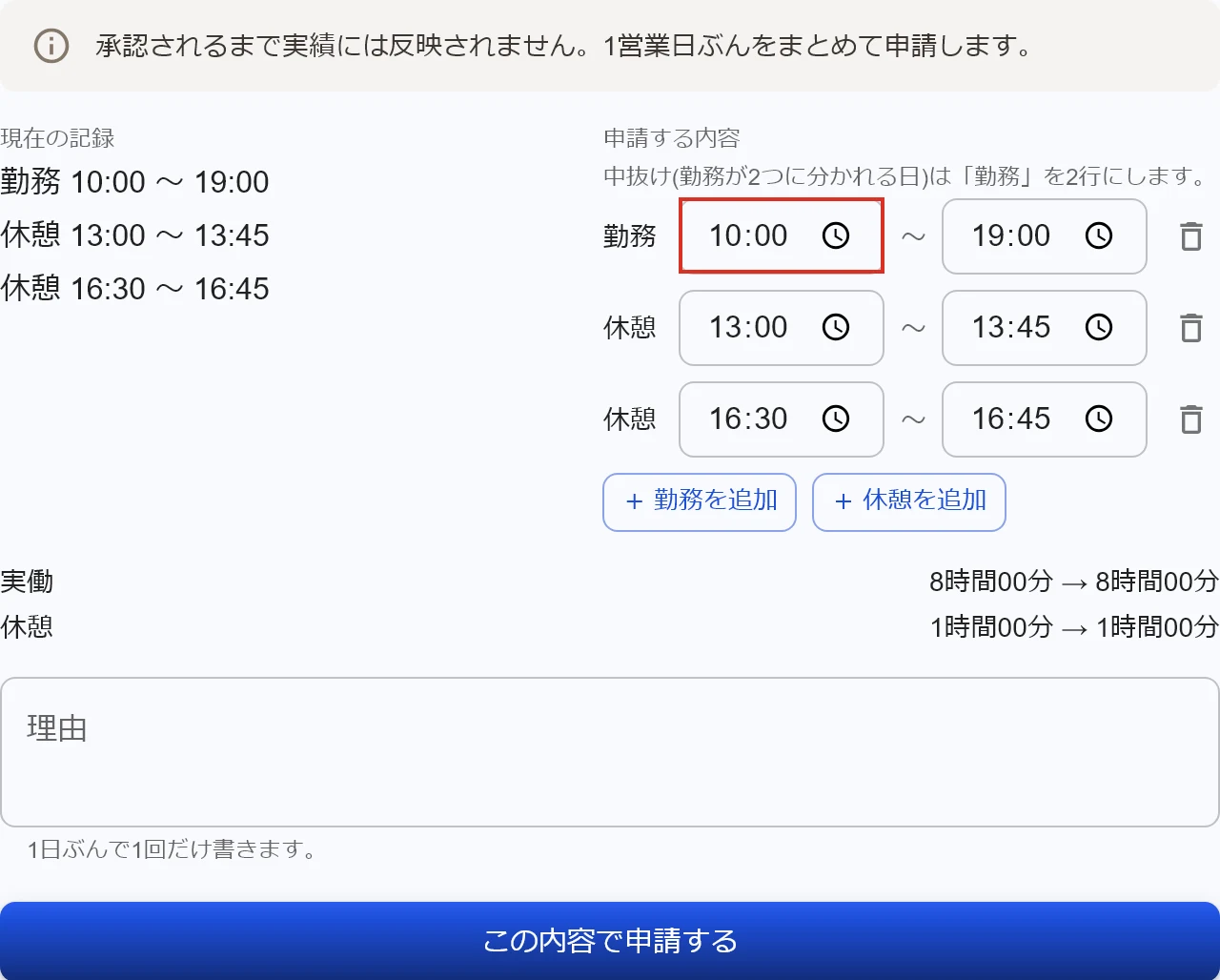
打刻できなかった時刻や、記録がずれていた時刻を申請して直します。
対象の日付を選び、出勤・退勤・休憩の時刻と理由を入力して申請します。申請はオーナー・マネージャの承認を経て、実際の記録に反映されます。自分の勤怠の一覧から特定の日を選んで開くことも、打刻画面から直接開くこともできます。
勤怠 / シフト
提出
スタッフが自分の勤務希望を店舗へ提出します。
現在の提出期間について、日ごとに勤務にするかどうかと時刻を入力し、下書き保存または提出します。勤務にした日で時刻が未入力のままだと提出できません。提出済みは、期間が締め切られる前であれば取り下げて編集し直せます。差し戻されたときは、差し戻しの理由を確認したうえで内容を直して再提出します。複数の店舗に所属しているスタッフは、この画面でも勤務先店舗を選びます。
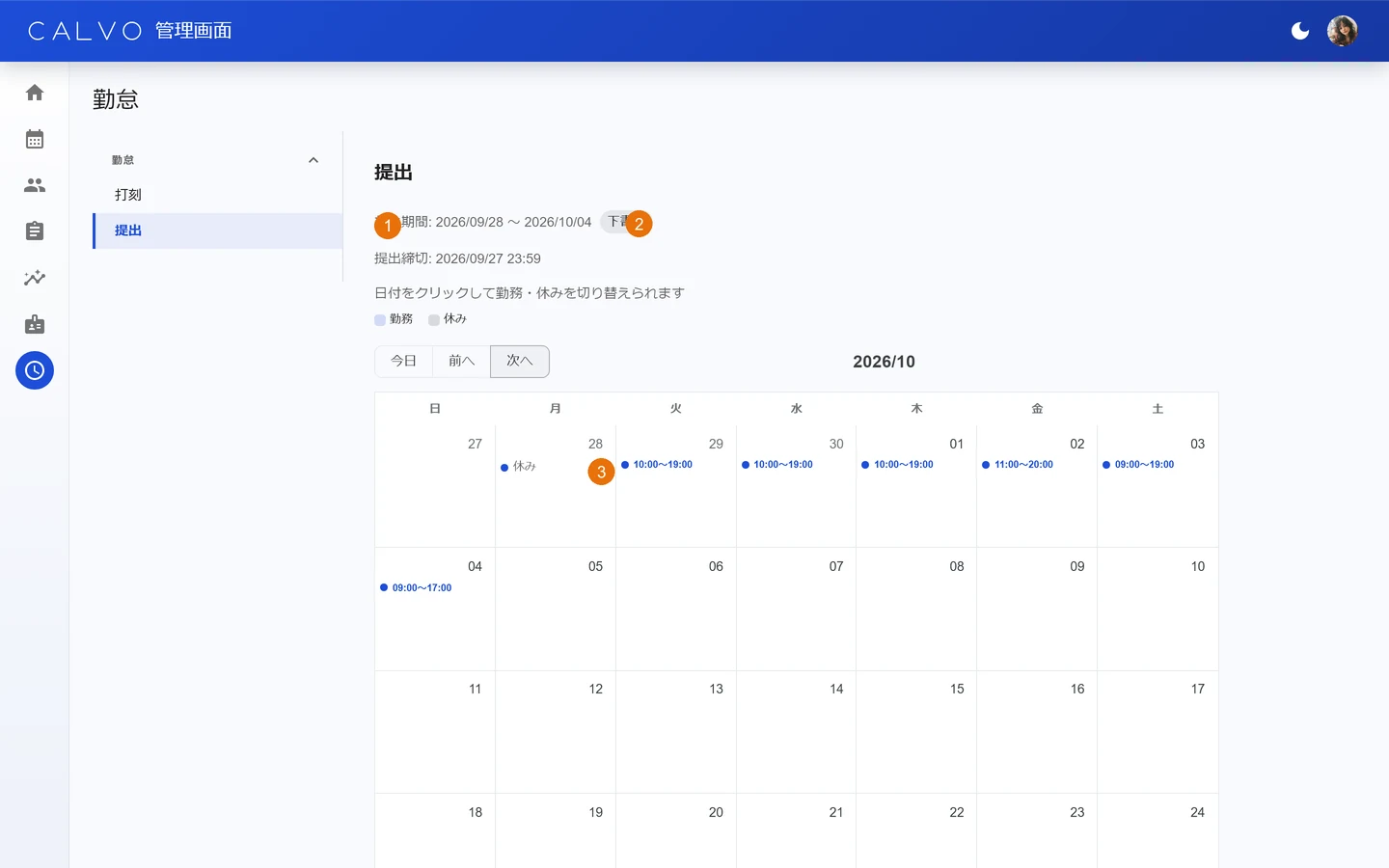
- 1対象の期間
- 2提出の状態
- 3日ごとの入力
表示される条件
この項目は、その従業員の基本シフトを有効にしているときだけ、画面内の左サブナビに表示されます。見当たらないときは、組織設定の従業員の編集で、基本シフトの設定をご確認ください。
勤怠 / シフト
一覧(シフト表)
承認済みのシフトをカレンダーで確認します。
月・週・日のビューを切り替えて、確定したシフトを閲覧できます。複数店舗を表示しているときは、店舗ごとに色分けした1つのカレンダーへまとめて表示されます。この画面は閲覧専用です。従業員ごとの基本シフトの編集は、組織設定の従業員の編集から行います。
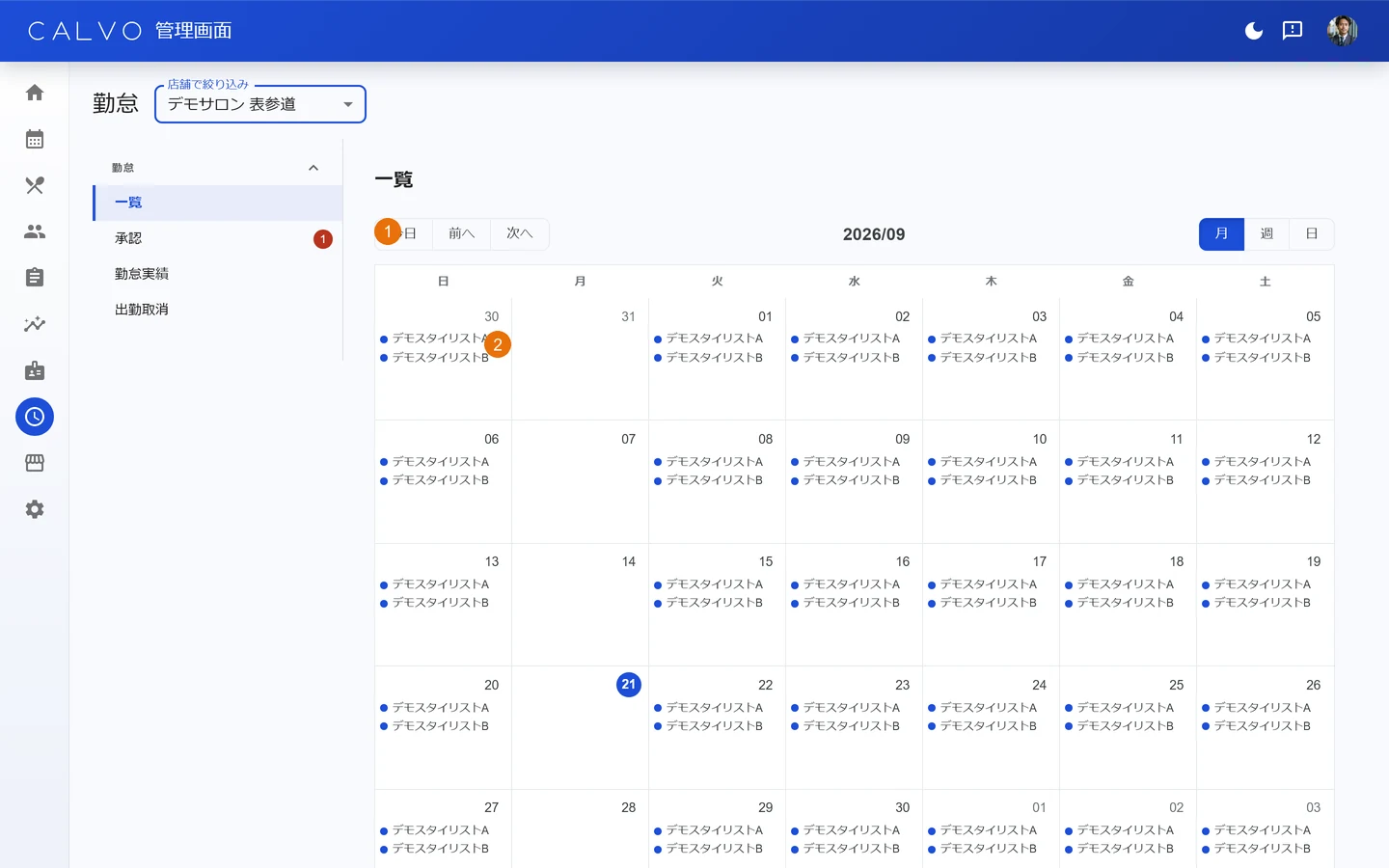
- 1期間・表示単位の切り替え
- 2シフトのコマ(担当者名入り)
表示される条件
この項目は、オーナーまたはマネージャの権限があるときだけ、画面内の左サブナビに表示されます。見当たらないときは、組織設定の従業員の編集で、ロールの設定をご確認ください。
勤怠 / シフト
承認
提出されたシフトと、打刻の修正申請をまとめて確認します。
シフトの提出と打刻の修正申請が、1つの受信箱にまとまって並びます。状態(提出済み・承認済み・却下・取り下げ・下書き)で絞り込んで表示できます。各項目を開いて内容を確認し、承認または却下します。却下するときは理由を添えられます。

表示される条件
この項目は、オーナーまたはマネージャの権限があるときだけ、画面内の左サブナビに表示されます。見当たらないときは、組織設定の従業員の編集で、ロールの設定をご確認ください。
勤怠 / 実績
勤怠実績
日ごとの打刻の記録を、スタッフ横断で確認します。
日付を切り替えながら、スタッフごとの出勤・退勤・休憩・実働と、予定との差を一覧で確認できます。複数店舗の表示中は、店舗をまたいで統合表示します。CSV出力は、表示している店舗が1つのときに使えます。店舗の絞り込みで複数店舗を選んでいる間は出力できません。絞り込みが出ていない場合は、担当している店舗が1つだけなので、CSV出力を常に使えます。
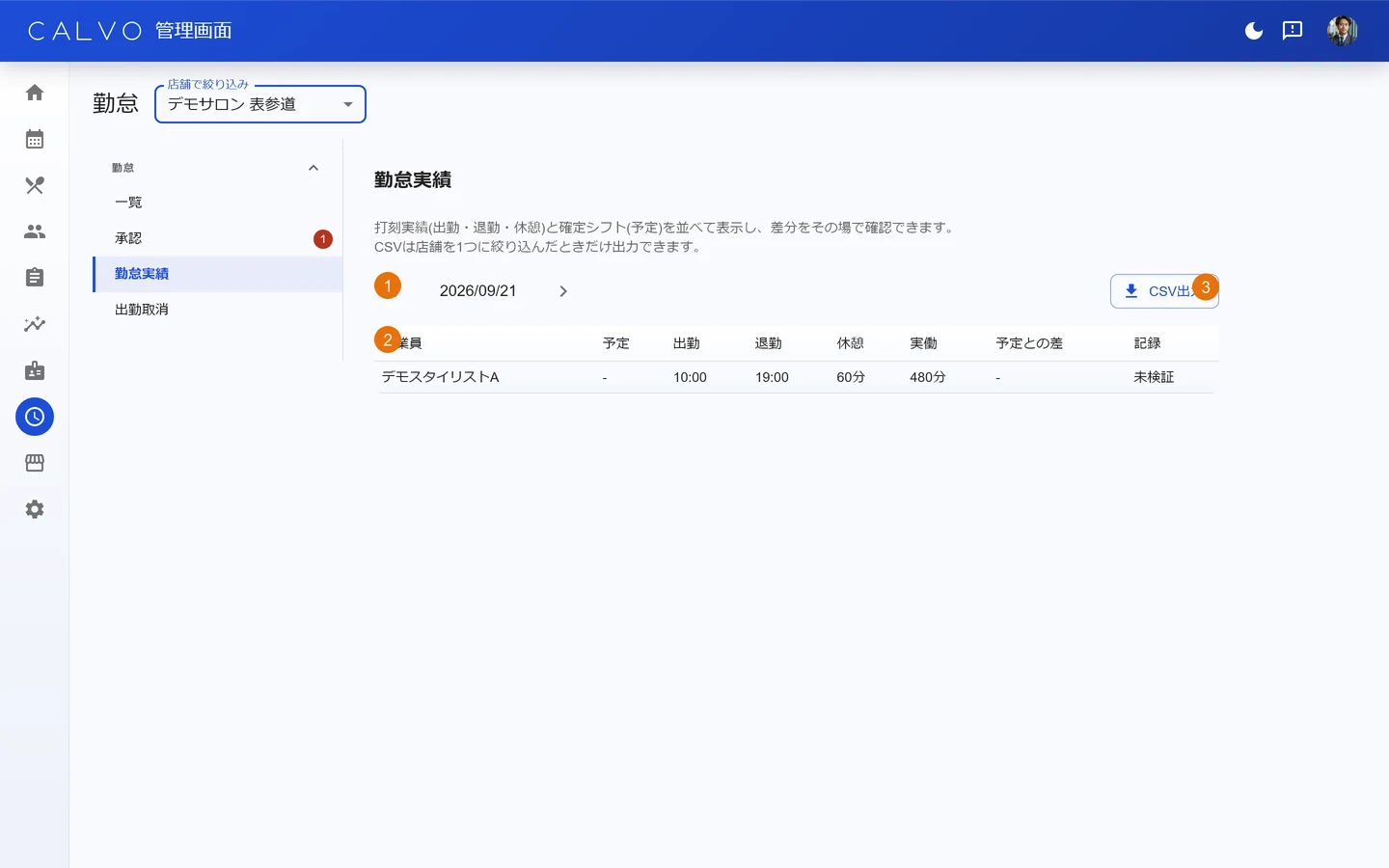
- 1日付の移動
- 2実績の一覧
- 3CSVで書き出す
表示される条件
この項目は、オーナーまたはマネージャの権限があるときだけ、画面内の左サブナビに表示されます。見当たらないときは、組織設定の従業員の編集で、ロールの設定をご確認ください。
勤怠 / 実績
出勤取消
確定しているシフトの出勤を取り消します。
対象の店舗・従業員・日付を指定して登録すると、その日の出勤取消として記録されます。登録済みの取消は一覧から解除できます。オーナー・マネージャが対象を指定して登録する画面で、スタッフが自分で休暇を希望として提出する機能ではありません。
表示される条件
この項目は、オーナーまたはマネージャの権限があるときだけ、画面内の左サブナビに表示されます。見当たらないときは、組織設定の従業員の編集で、ロールの設定をご確認ください。
勤怠 / 関連設定
打刻の条件の設定場所
営業日・GPS・Wi-Fiなど、打刻の条件は店舗の設定にあります。
打刻の許容範囲や接続すべきWi-Fi、シフトの提出と承認を使うかどうかの設定は、店舗ごとの設定画面にあります。詳しくは店舗の章をご覧ください。