章・節を見る
操作マニュアル
組織設定
従業員・権限・サブスクリプションなど、組織全体に関わる設定について説明します。
組織設定
組織設定の開き方
左メインナビの「組織設定」から開きます。
組織設定は1つの画面で、配下の項目は画面内の左サブナビで切り替えます。従業員は組織設定とは別に、左メインナビの「従業員」から独立した画面で管理します。
従業員
従業員一覧
登録されている従業員を一覧で確認します。
「従業員を新規作成」から新しい従業員を登録できます。ログインを発行するかどうかと、発行する場合のロールもこのダイアログで選びます。一覧の行からは、ログインアカウントの有効・無効の切り替えと、パスワードの再発行ができます。氏名以外の詳しい情報や設定は、行をクリックして開く従業員の編集画面で扱います。
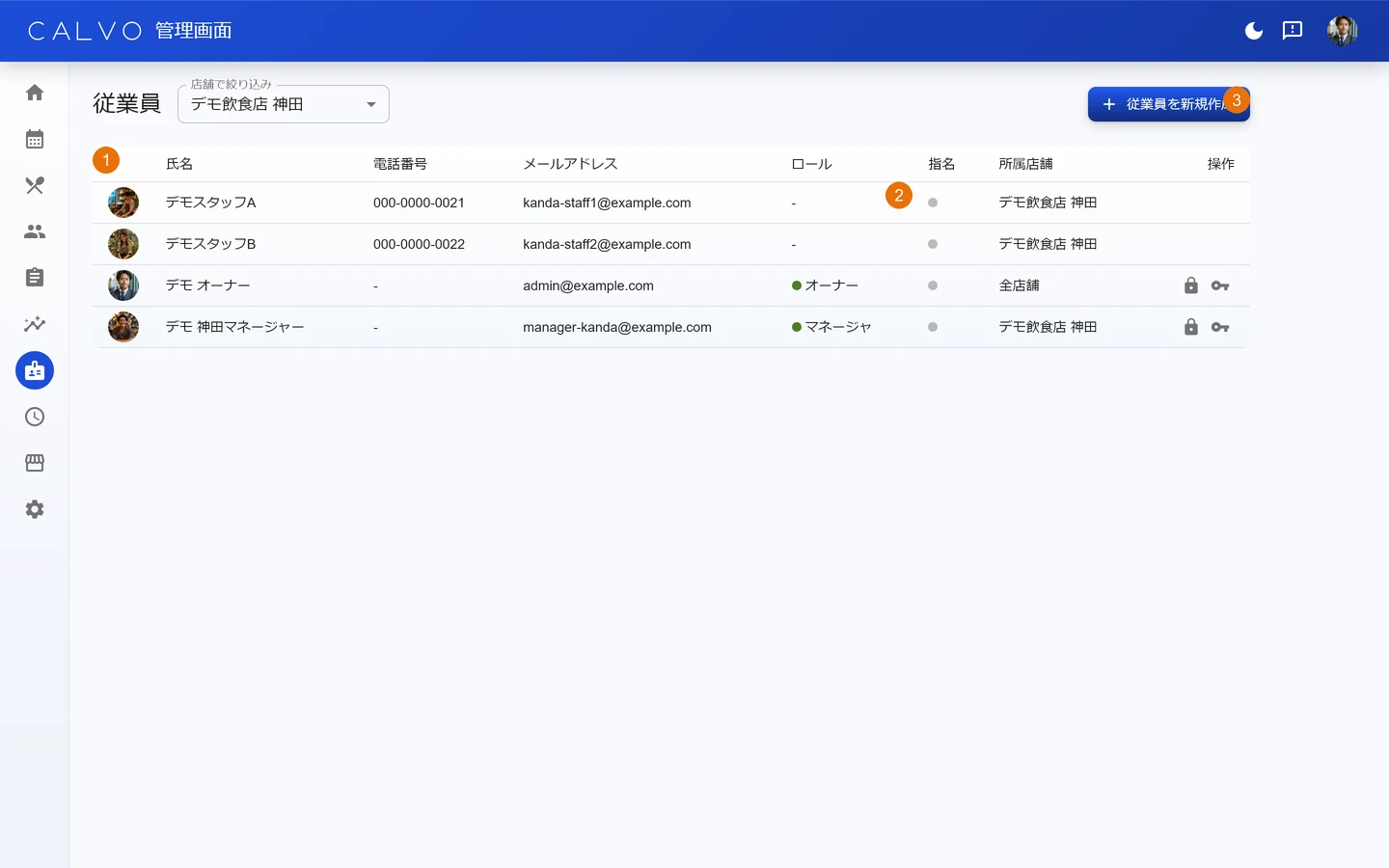
- 1従業員の一覧
- 2ロール
- 3従業員を追加
従業員
従業員の編集
1人の従業員について、基本情報からシフトまでをこの画面にまとめて設定します。
基本: 氏名・電話番号・メールアドレスなど、この従業員自身の情報を入力します。スタッフ指名の可否もここで切り替えます。ログイン: この従業員専用のログインアカウントを発行・編集します。ロールを変更すると、この従業員が管理画面で閲覧・操作できる範囲が変わります。担当店舗: ここで割り当てた店舗の予約・シフトだけを、この従業員が見られるようになります。基本シフト: この人物がシフト運用の対象かどうかを切り替えるトグルです。有効にすると、この従業員にシフトの提出とマイシフトのメニューが表示されるようになります。システム上のロールとは無関係に、人物ごとに設定できます。無効の間もシフト関連の機能は使えませんが、設定済みの勤務時間は保持されます。有効なときは、店舗ごとに曜日別の勤務時間も設定します。対応メニュー: ここでチェックしたメニューが、この従業員の対応可能メニューになります。予約ページのスタッフ指名にも反映されます。
店舗そのもののシフト設定・打刻設定は、店舗の章で説明します。
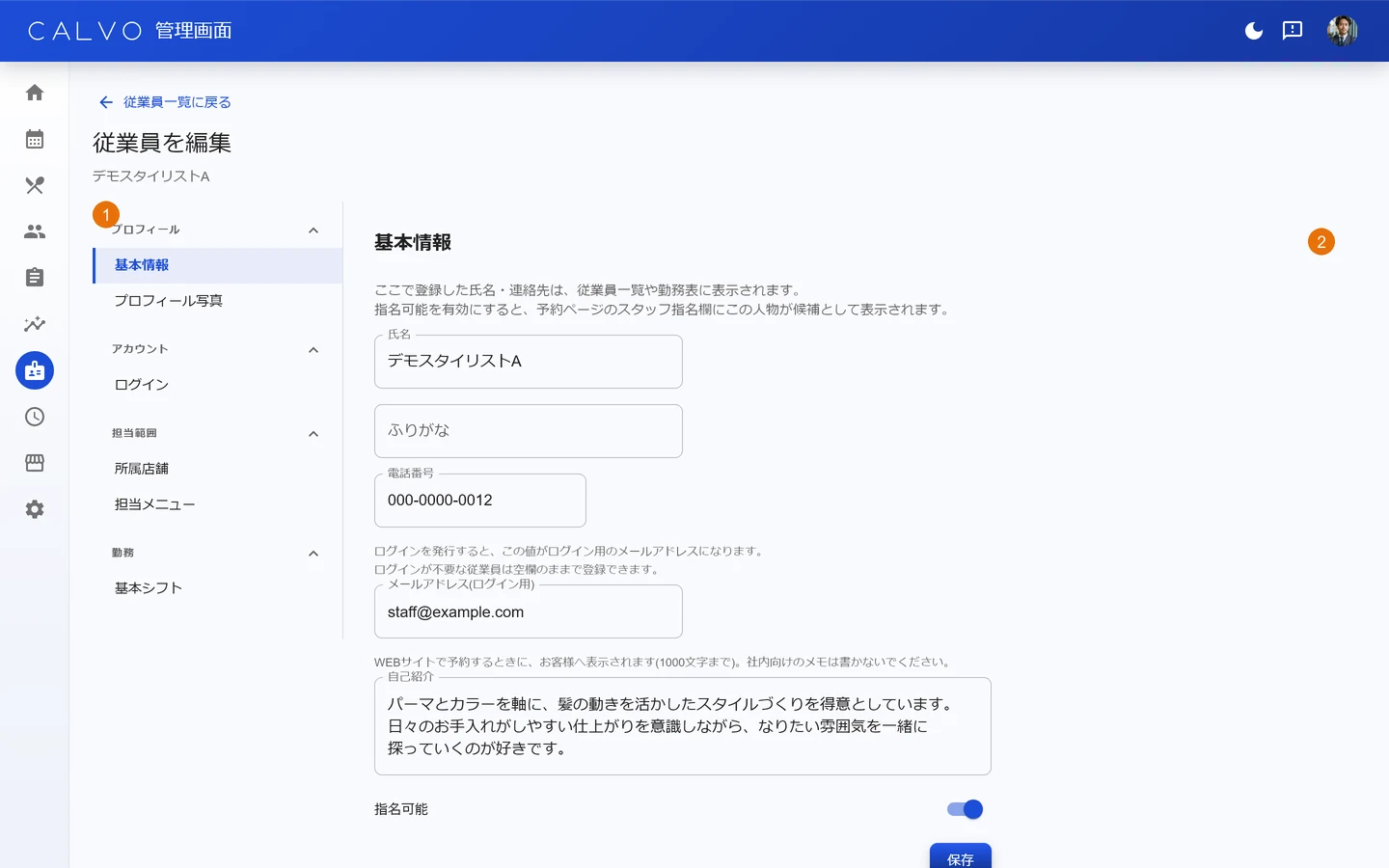
- 1設定項目の一覧(左のサブナビ)
- 2選択中の設定の内容(ここでは基本情報)
組織設定
監査ログ
データの作成・更新・削除の履歴を確認します。
期間・操作した利用者・対象の種類で絞り込んで検索できます。一覧の行をクリックすると、変更前後の差分を確認できます。
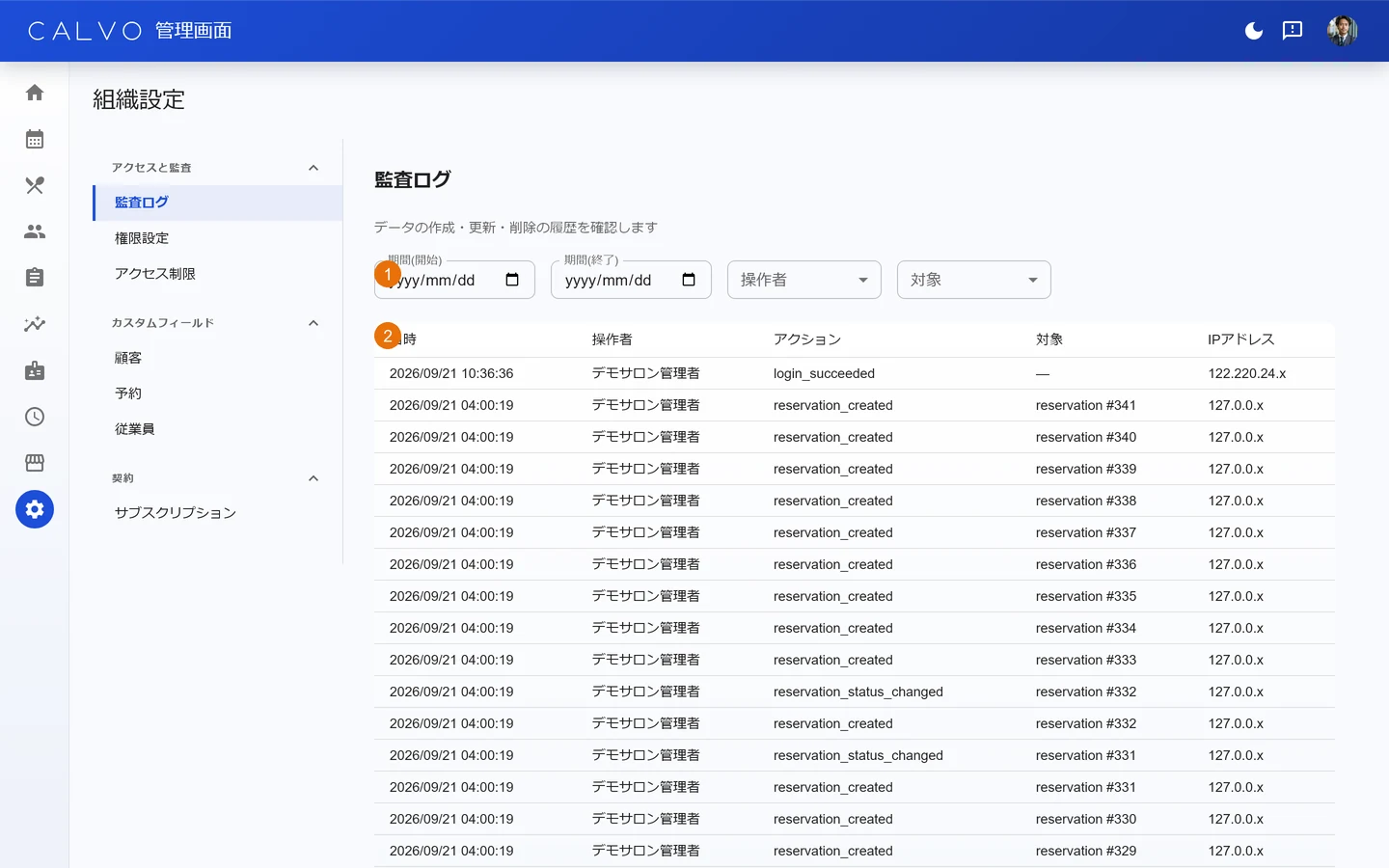
- 1絞り込み
- 2操作の一覧
組織設定
権限設定
店舗ごと・ロールごとに操作権限をON/OFFします。
店舗管理者・スタッフのそれぞれについて、機能ごとに許可・禁止を切り替えられます。店舗を切り替えると、その店舗の設定として個別に調整できます。
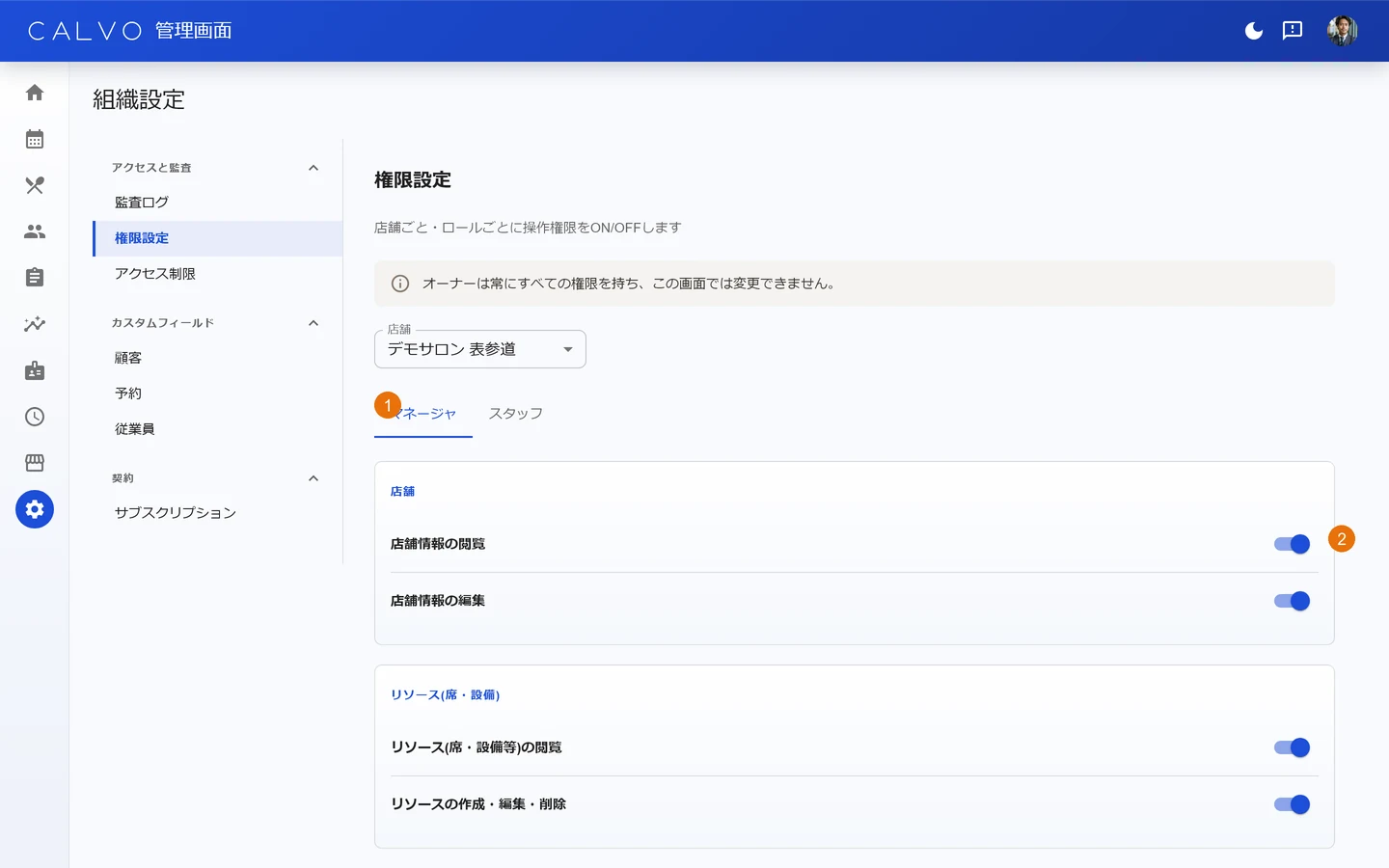
- 1ロールの列(マネージャ/スタッフ)
- 2操作ごとの可否の切り替え
組織設定
アクセス制限
許可したIPアドレス以外から管理画面へのアクセスを拒否します。
公開予約ページには影響しません。許可するIPアドレスはCIDR表記でも登録でき、最大20件まで登録できます。有効化する前に、いま管理画面を開いている場所のIPアドレスを必ず登録してください。別の場所のIPだけを登録すると、管理画面に入れなくなります。

組織設定 / カスタム項目
顧客のカスタム項目
顧客の登録・編集画面に追加する入力項目を作ります。
追加した項目は顧客の登録・編集画面に表示され、従業員が入力します。顧客の一覧・詳細画面では値の表示だけに使われます。テキスト・数値・日付・チェックボックス・プルダウンなど、項目ごとにタイプを選べます。必須にするかどうか、この項目自体を表示するかどうかも設定でき、店舗ごとに使う項目を絞ることもできます。

組織設定 / カスタム項目
予約のカスタム項目
予約の作成・編集画面に追加する入力項目を作ります。
追加した項目は予約の作成・編集画面に表示され、従業員が入力します。「Web予約フォームに表示する」を有効にした項目は予約ページにも表示され、予約するお客様自身が入力します。
組織設定
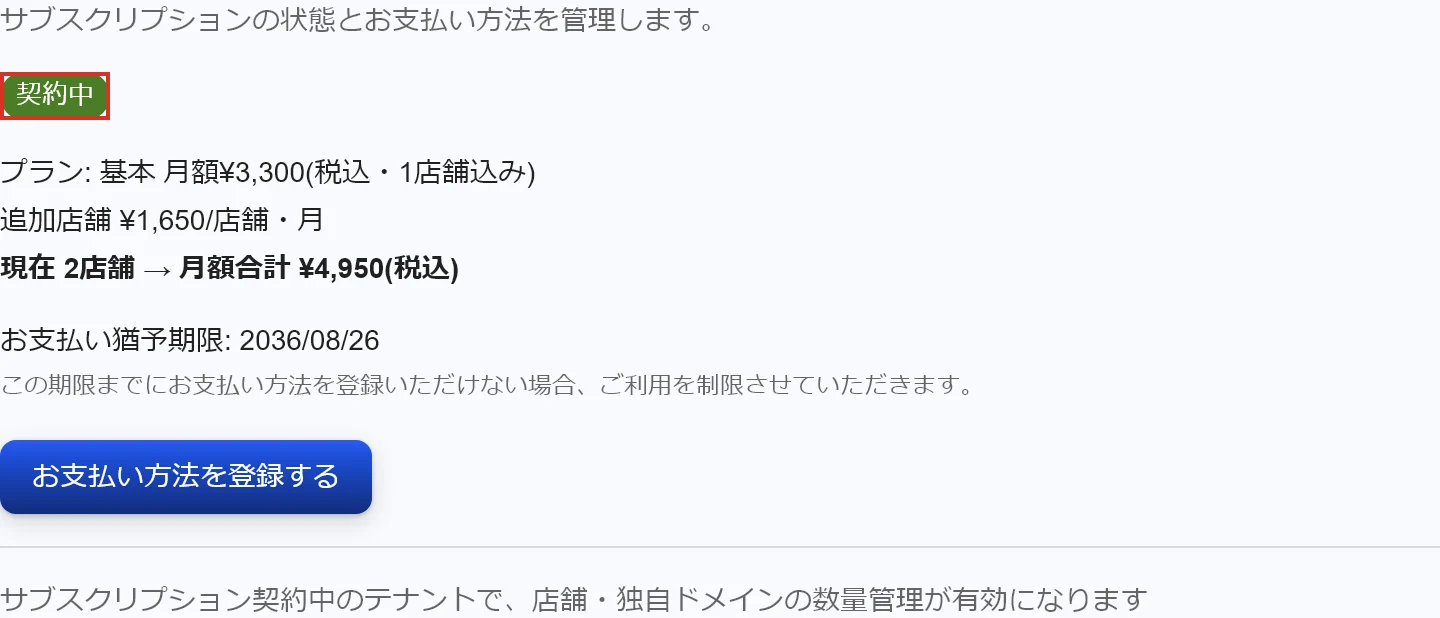
サブスクリプション
ご契約の状態とお支払い方法を管理します。
お支払い方法の登録・変更は、外部の管理画面(Stripe)へ遷移して行います。店舗・独自ドメイン・アンケート・ログインアカウントなどの契約数は、「契約変更センター」で1画面にまとめて増減できます。契約数を減らすには、先に店舗の閉店・ドメインの削除・アンケートやアカウントの無効化が必要です。
個人のセキュリティ
個人のセキュリティ設定の開き方
ここから先は、組織ではなく利用者自身のログインに関わる設定です。
アバターメニューの「アカウント設定」から開きます(左メインナビに項目はありません)。パスキー・2要素認証・パスワードの変更の3つに分かれており、それぞれ独立して設定できます。
個人のセキュリティ
パスキー
指紋認証や顔認証などの生体認証でログインできるようにします。
登録すると、パスワードの入力なしで安全にログインできるようになります。複数の端末でそれぞれ登録できます。使わなくなった端末のパスキーは、一覧から削除できます。
個人のセキュリティ
2要素認証
認証アプリを使った2要素認証(TOTP)を設定します。
有効化すると、ログイン時にパスワードに加えて認証アプリの6桁のコードも必要になります。有効化した直後に表示されるリカバリコードは、認証アプリが使えなくなったときの復旧に使います。その場でしか表示されないため、必ずコピーして安全な場所に保存してください。無効化するときも、現在の認証コードまたはリカバリコードの入力が必要です。

個人のセキュリティ
パスワード
自分のログインパスワードを変更します。
現在のパスワードと新しいパスワードを入力して変更します。変更すると、この操作をした端末以外はログアウトされます。