章・節を見る
操作マニュアル
予約
ホーム画面と、予約(受付状況・受付ルール・メニュー・予約ページまわりの設定)の使い方について説明します。
ホーム
ホーム画面で何が見えるか
ログイン後、最初に表示される画面です。
ホームには、あとから自由に並べ替えられる「ウィジェット」が並びます。用意されているのは「本日のサマリー」(本日のアクティブな予約件数・Web経由の新規予約件数・キャンセル件数)、「本日の予約」(本日の予約を開始時刻順に並べた一覧)、「保存済みの分析」の3種類です。右上の「配置を編集」から、ウィジェットの追加・削除・並べ替え・表示サイズ(小・中・大)の変更ができます(30件まで)。
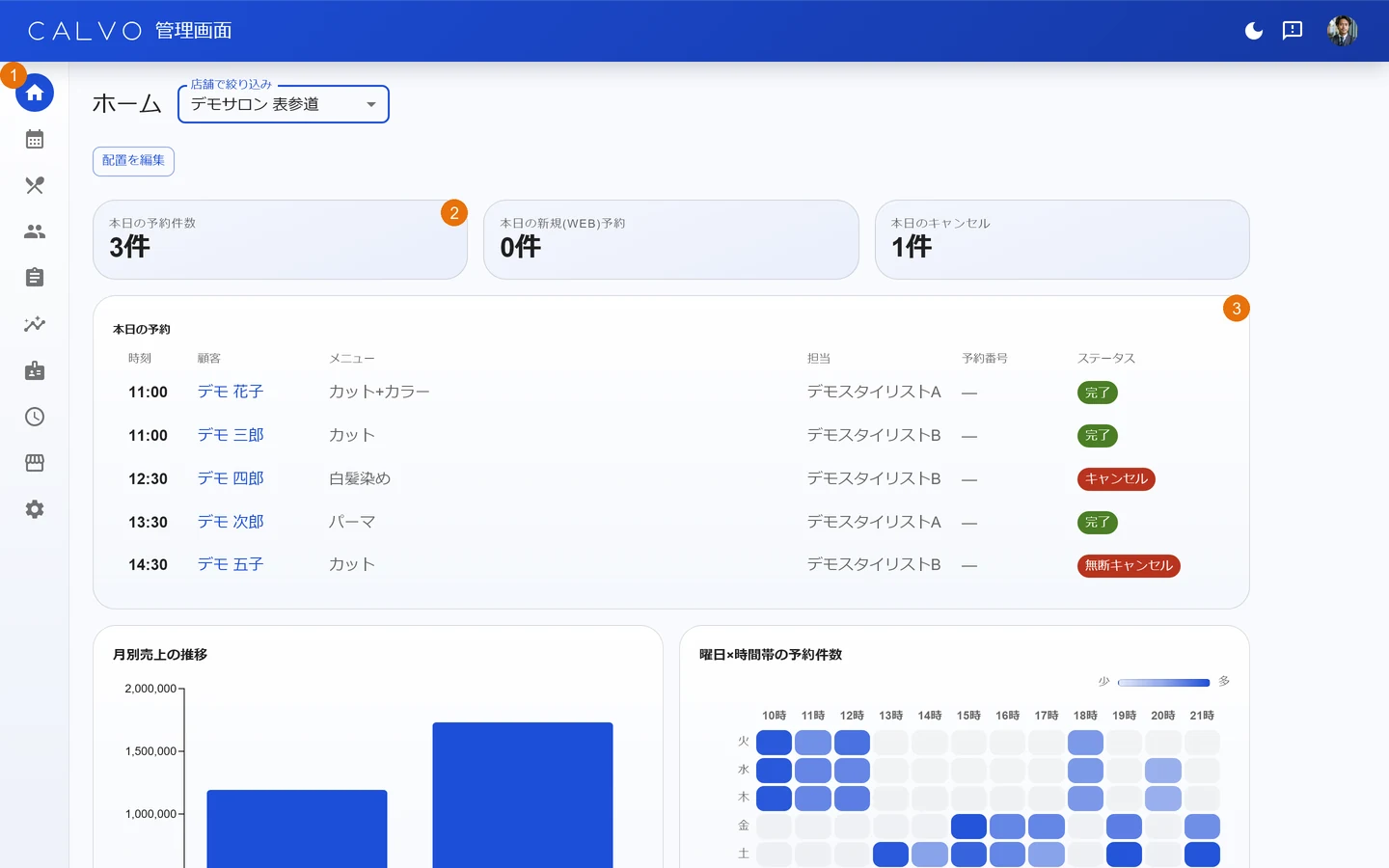
- 1左ナビ
- 2本日のサマリー
- 3本日の予約
予約 / 受付
受付状況
日・週・月のカレンダーで予約を管理します。
全ロールに開かれている、予約画面の既定リーフです。日・週・月のビューを切り替えて予約を確認できるほか、空いている時間帯をクリックすると新規予約を登録できます。登録済みの顧客から検索して紐づけることも、その場で新しく顧客を登録することもできます。予約は仮予約・確定・来店・完了・キャンセル・無断キャンセルの6種類の状態で管理し、進行に応じて切り替えます。
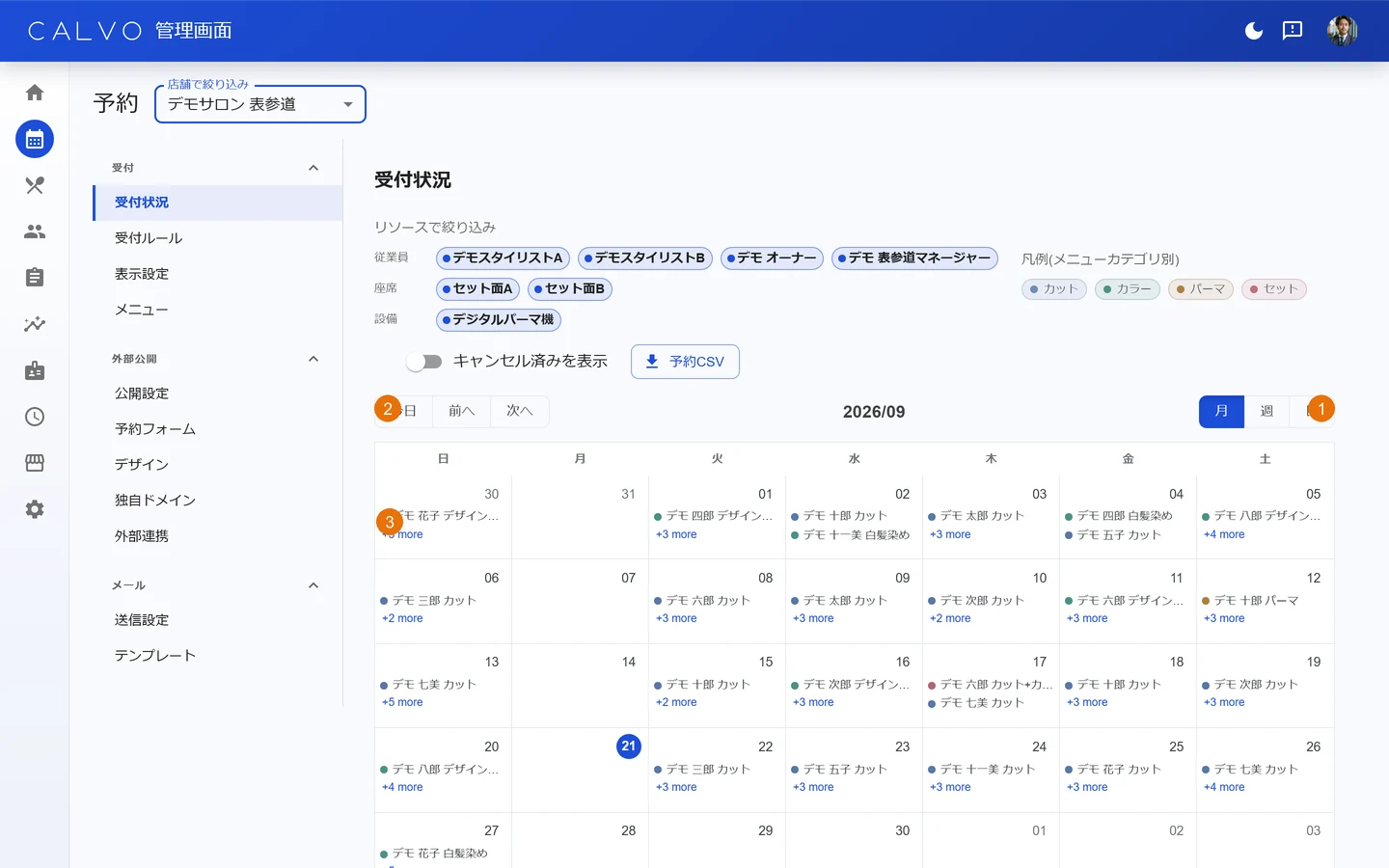
- 1表示の切り替え
- 2日付の移動
- 3予約のコマ
予約 / 受付
受付ルール
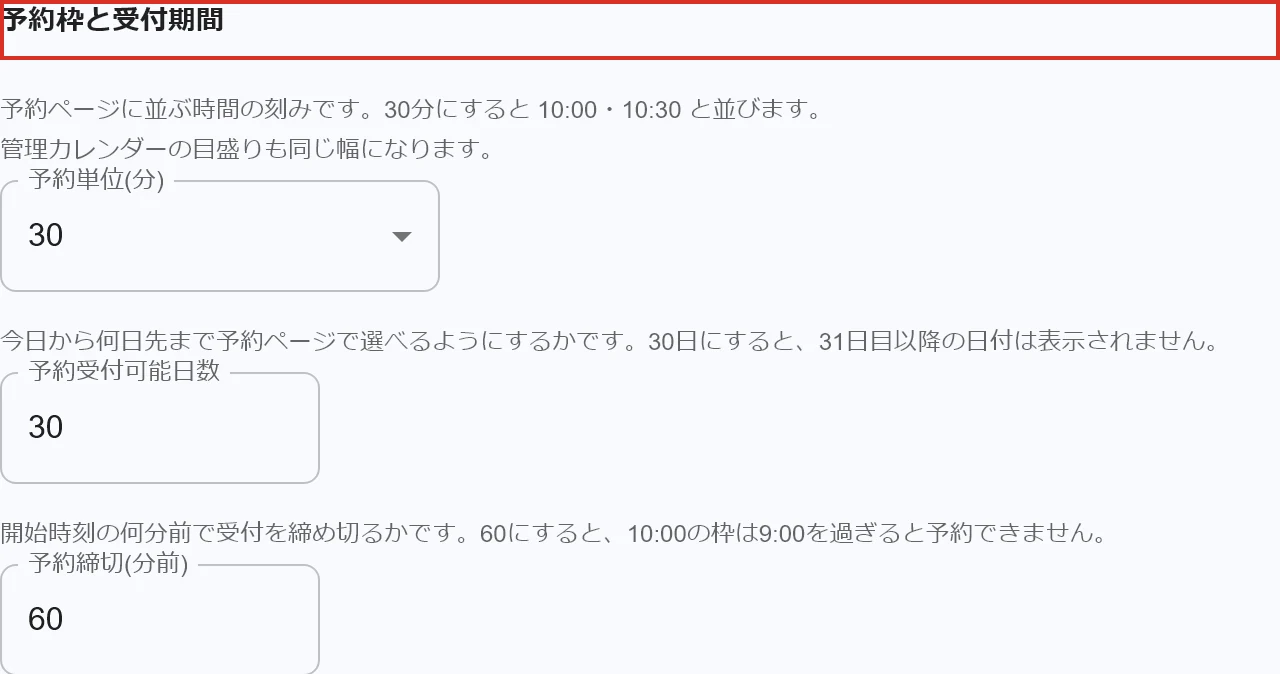
Web予約をいつまで、どの間隔で受け付けるかを決めます。
-
01
予約単位・受付可能日数・締切を決める
予約ページに並ぶ時間の刻み(予約単位)、今日から何日先まで予約ページで選べるか(予約受付可能日数)、開始時刻の何分前で受付を締め切るか(予約締切)を設定します。 -
02
重複予約の可否を決める
この設定は、管理画面から手動で予約を登録・変更するときだけに効きます(お客様の予約ページの空き表示・予約成立には影響しません。予約ページは常にリソースの空き状況で枠を出します)。
表示される条件
この画面は、店舗管理の権限を持っているときだけ表示されます。見当たらないときは、組織設定の権限設定をご確認ください。
予約 / 受付
カレンダーの表示設定
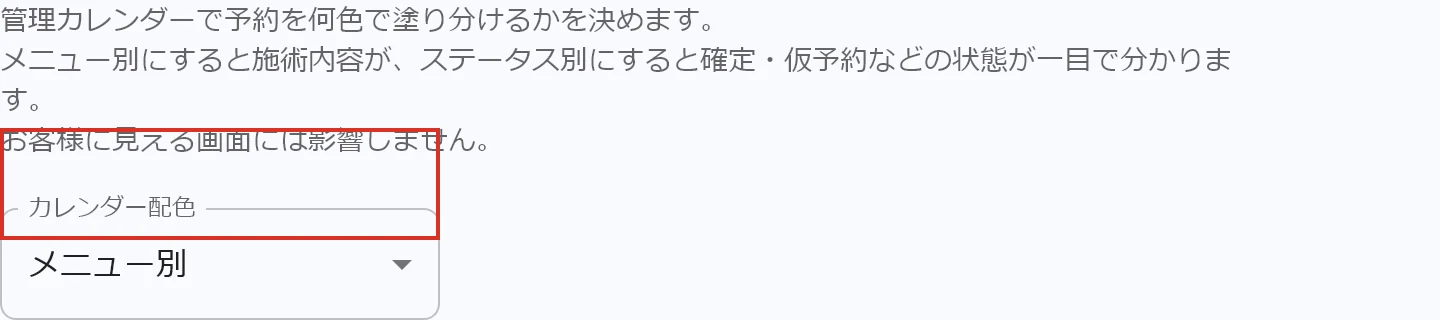
管理カレンダーで予約を何色で塗り分けるかを決めます。
メニュー別にすると施術内容が、ステータス別にすると確定・仮予約などの状態が一目で分かります。お客様に見える画面には影響しません。
表示される条件
この画面は、店舗管理の権限を持っているときだけ表示されます。見当たらないときは、組織設定の権限設定をご確認ください。
予約 / 受付
メニュー
お客様が予約ページで選ぶ施術・コースです。
所要時間はそのまま予約枠の長さになり、料金は予約完了メールの合計金額に使われます。必要なリソースを指定すると、その席や設備が空いている時間だけ予約できるようになります。
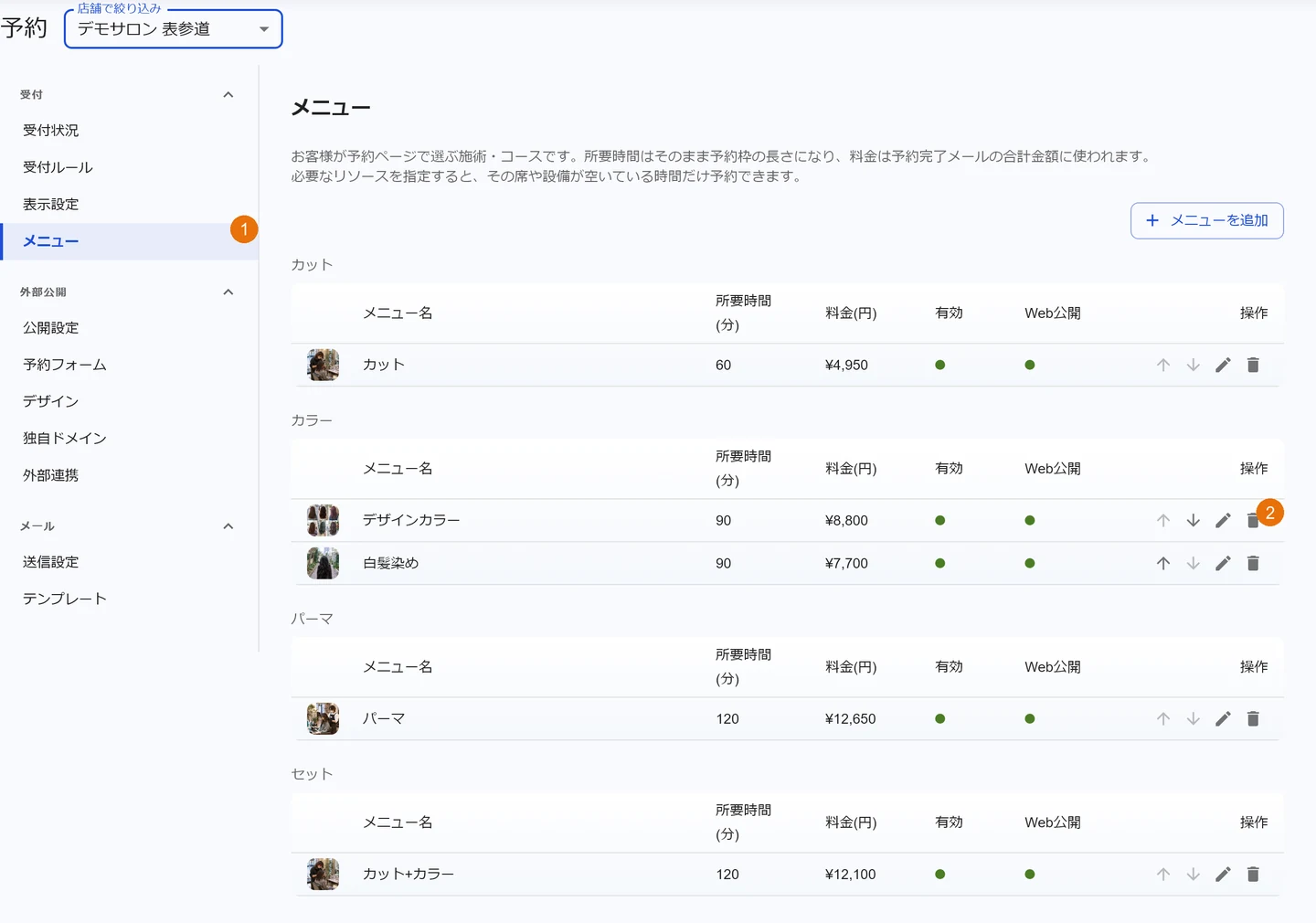
- 1左サブナビ。予約まわりの設定はここで切り替えます
- 2メニュー1件ぶんの行
表示される条件
この画面は、店舗管理の権限を持っているときだけ表示されます。見当たらないときは、組織設定の権限設定をご確認ください。
予約 / 外部公開
予約ページの公開設定
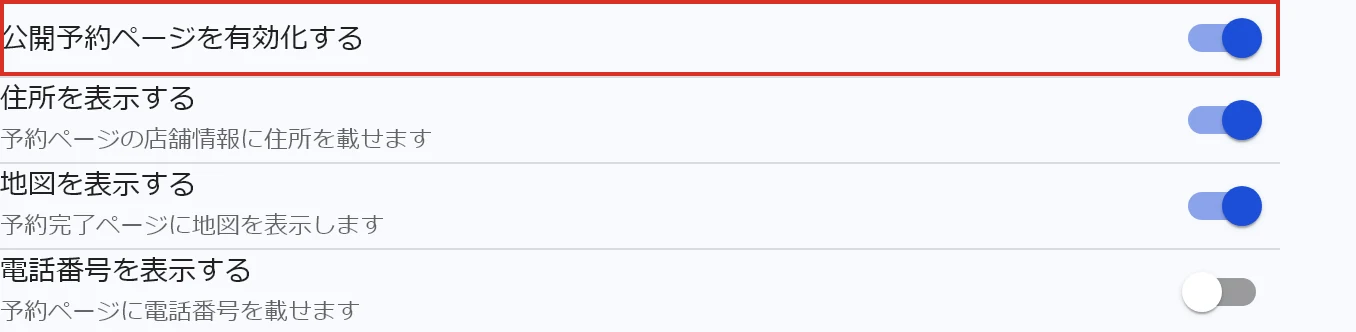
お客様が予約するページを公開するかどうかと、店舗情報の見せ方を決めます。
公開を止めると、URLを知っている人が開いても予約できなくなります。ページのURL・QRコード・ホームページへの埋め込みコードもここから取得できます。住所・地図・電話番号を予約ページに載せるかどうかも、この画面の表示項目で選べます。
表示される条件
この画面は、店舗管理の権限を持っているときだけ表示されます。見当たらないときは、組織設定の権限設定をご確認ください。
予約 / 外部公開
予約フォーム
お客様が予約するときに何を選んでもらうかを決めます。
スタッフ指名をオフにすると指名の手順そのものが表示されず、人数入力をオフにすると常に1名として扱います。お客様自身によるオンラインキャンセル・日時変更の可否と、その締切もここで設定します。
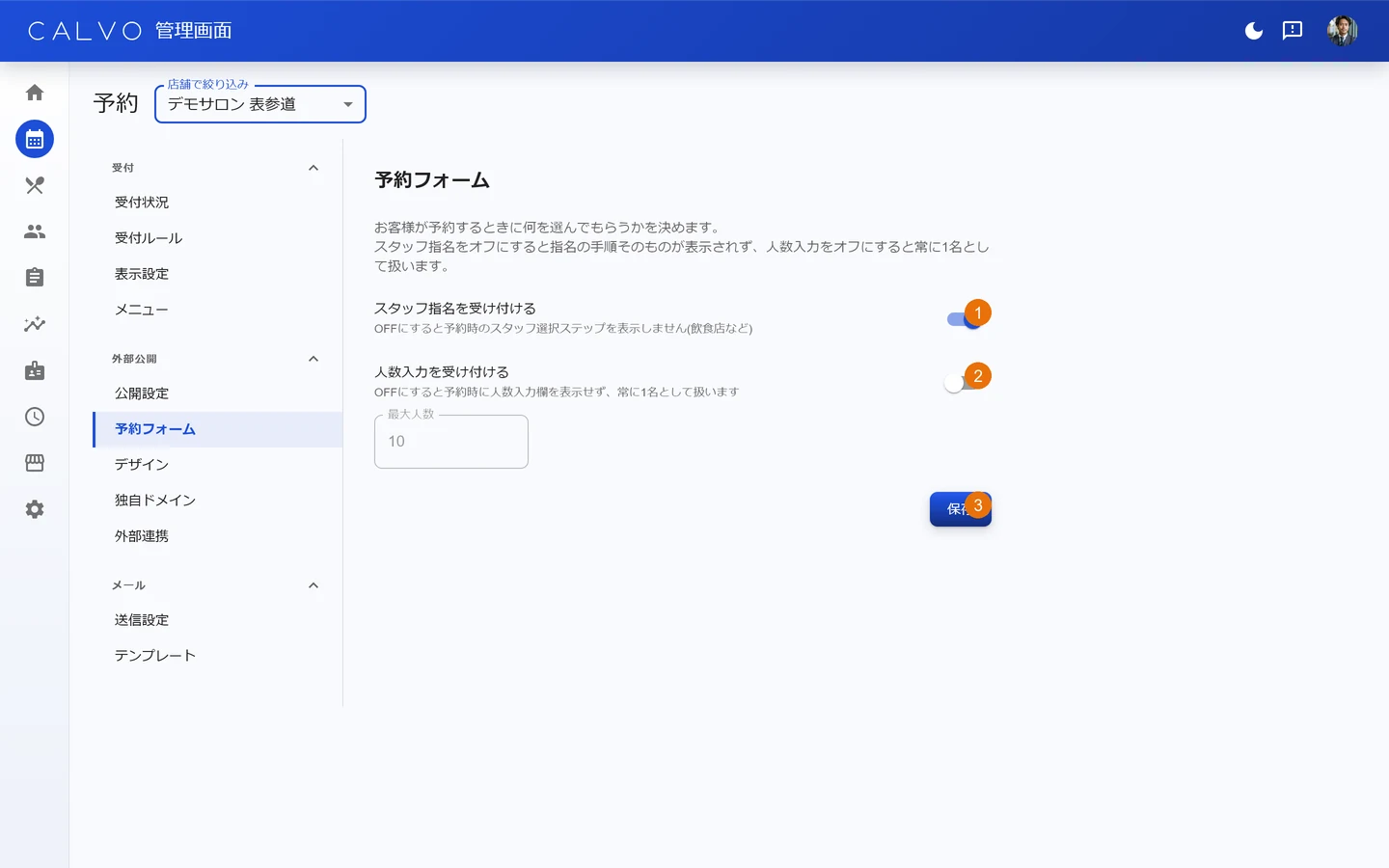
- 1スタッフ指名の切り替え
- 2人数入力の切り替えと上限人数
- 3保存
表示される条件
この画面は、店舗管理の権限を持っているときだけ表示されます。見当たらないときは、組織設定の権限設定をご確認ください。
予約 / 外部公開
予約ページのデザイン
予約ページの見た目を決めます。
配色テーマはページ全体の色に、ヘッダー画像はページ上部と店舗一覧のアイコンに使われます。背景画像はページ全体にうっすら敷かれます。プリセットのほか、3色を個別に指定するカスタム配色も選べます。
表示される条件
この画面は、店舗管理の権限を持っているときだけ表示されます。見当たらないときは、組織設定の権限設定をご確認ください。
予約 / 外部公開
独自ドメイン
お店のドメインで予約ページを開けるようにします。
DNSの設定と証明書の発行が必要なため、登録から接続完了まで1〜2営業日かかります。接続が終わるまでは、通常のURLがそのまま使えます。1ドメインにつき月額料金が加算されます(契約数は変更できます)。
表示される条件
この画面は、管理者(tenant_admin)のときだけ表示されます。見当たらないときは、組織設定の権限設定をご確認ください。
予約 / 外部公開
外部カレンダー連携
店舗の予定をGoogleカレンダーなど外部のカレンダーで見られるようにします。
発行される購読URLをGoogleカレンダーに登録すると、CALVOの予定を読み取り専用で表示できます。一方向の連携で、外部のカレンダー側で編集してもCALVOには反映されません。反映には数時間〜最大24時間ほど遅れることがあります。URLを再発行すると、それまでに配ったURLは使えなくなります。

表示される条件
この画面は、店舗管理の権限を持っているときだけ表示されます。見当たらないときは、組織設定の権限設定をご確認ください。
予約 / メール
メール
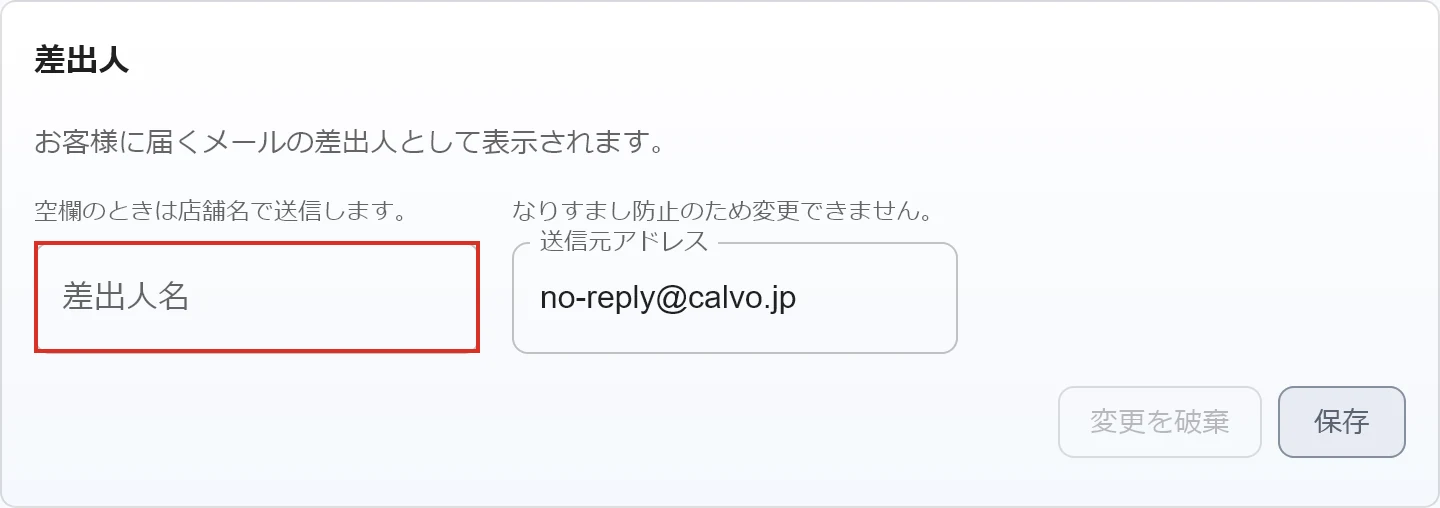
お客様に届くメールの差出人名と、本文の先頭にロゴを出すかどうかを決めます。
差出人名を空欄にしたときは、店舗名で送信されます。送信元アドレスは、なりすまし防止のため変更できません。
表示される条件
この画面は、店舗管理の権限を持っているときだけ表示されます。見当たらないときは、組織設定の権限設定をご確認ください。
予約 / メール
メールテンプレート
予約の確定やリマインドなど、自動で送られるメールの件名と本文です。
差し込み変数を書いておくと、送信時にお客様の名前や予約日時に置き換わります。種類ごとに送る・送らないを切り替えられます。
表示される条件
この画面は、店舗管理の権限を持っているときだけ表示されます。見当たらないときは、組織設定の権限設定をご確認ください。